
There is no item in your cart

下載安裝包
首先,到Git官網下載安裝包。下載到電腦上之後,滑鼠雙擊這個檔案即可進入安裝過程。

Step 01:使用許可聲明
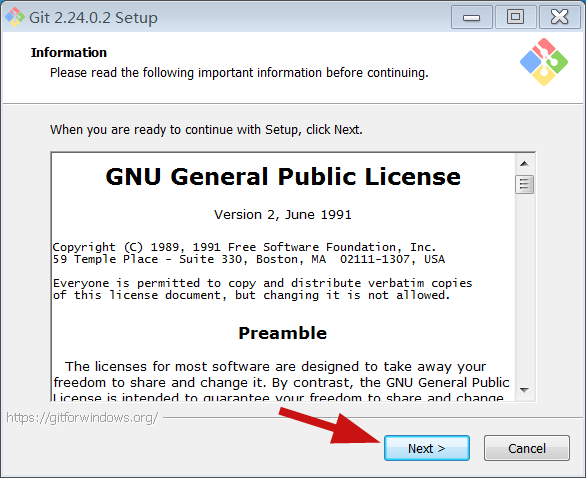
點選「Next」。
Step 02:選擇安裝路徑
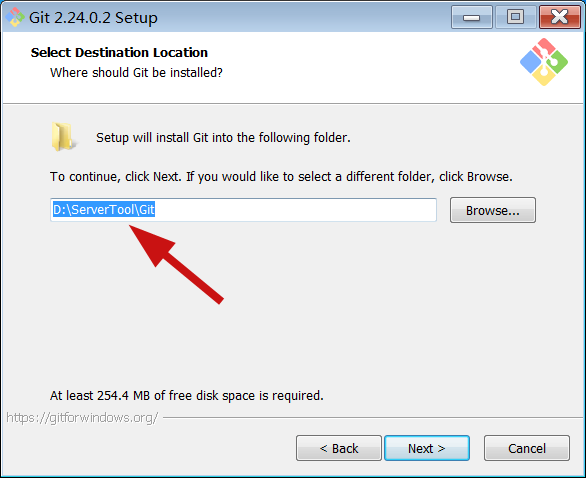
在輸入框內輸入想要安裝到的本機路徑,也就是實際資料夾位置,或點選「Browse…」選擇已經存在的資料夾,然後點選「Next」按鈕。
Step 03:選擇安裝組件
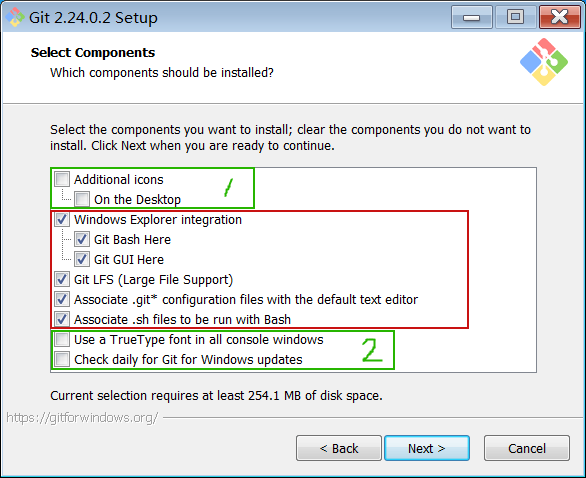
上圖紅框內的選項是預設勾選的,建議不要動。綠色框1是決定是否在桌面建立捷徑的。綠色框2是決定在所有控制台視窗中使用TrueType字型和是否每天檢查Git是否有Windows更新的。這些根據自己需求選擇。點選「Next」按鈕。
Step 04:選擇開始選單頁
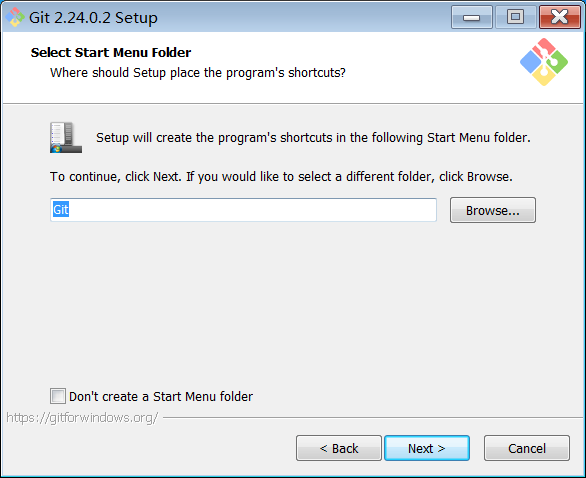
這個介面是建立開始功能表中的名稱,不需要修改,直接點「Next」按鈕。
Step 05:選擇Git檔案預設的編輯器
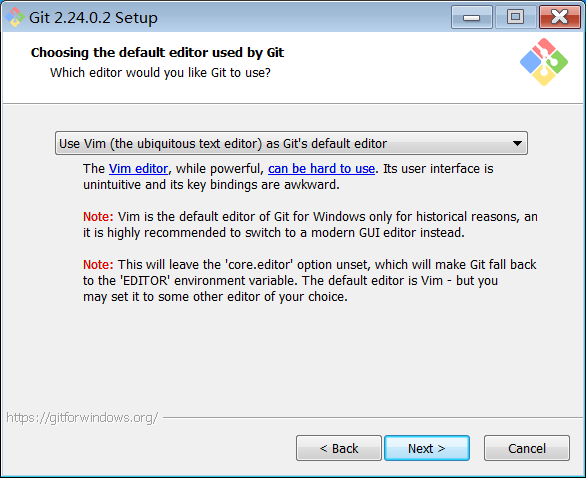
這個頁面是在選擇Git檔案預設的編輯器,很少用到,所以預設Vim即可,直接點「Next」按鈕。
Step 06:調整您的PATH環境
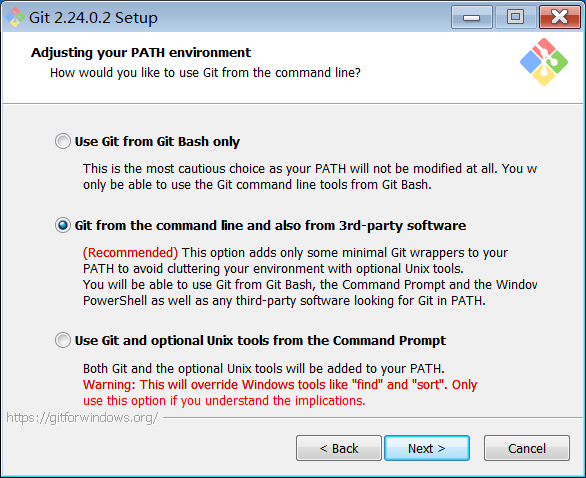
這個介面是調整您的PATH環境。
第一種配置是「僅從Git Bash使用Git」。這是最安全的選擇,因為您的PATH根本不會被修改。您只能使用 Git Bash 的 Git 命令列工具。但是這將不能透過第三方軟體使用。
第二種設定是「從命令列以及第三方軟體進行Git」。該選項被認為是安全的,因為它僅向PATH添加了一些最小的Git包裝器,以避免使用可選的Unix工具造成環境混亂。
您將能夠從Git Bash,命令提示字元和Windows PowerShell以及在PATH中尋找Git的任何第三方軟體中使用Git。這也是推薦的選項。
第三種設定是「從命令提示字元使用Git和可選的Unix工具」。警告:這將覆蓋Windows工具,如 “ find 和 sort ”。只有在了解其含義後才使用此選項。
我選擇建議的選項第二種配置,點選「Next」按鈕。
Step 07:選擇HTTPS後端傳輸
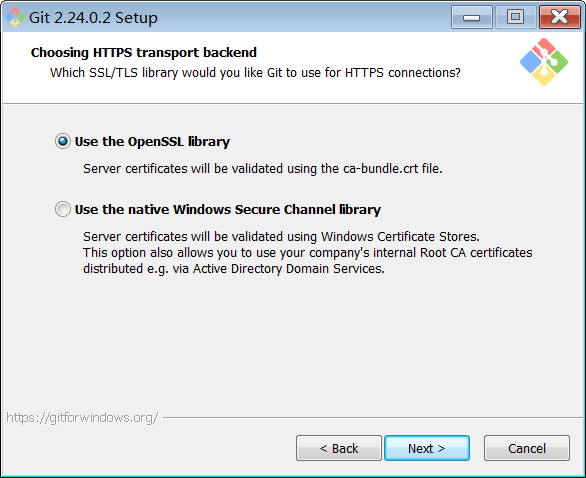
這個介面是選擇HTTPS後端傳輸。
第一個選項是「使用 OpenSSL 函式庫」。伺服器憑證將使用ca-bundle.crt檔案進行驗證。這也是我們常用的選項。
第二個選項是「使用本機 Windows 安全通道庫」。伺服器憑證將使用Windows憑證儲存驗證。此選項還允許您使用公司的內部根CA證書,例如透過Active Directory Domain Services 。
我使用預設選項第一項,點選「Next」按鈕。
Step 08:配置行尾符號轉換
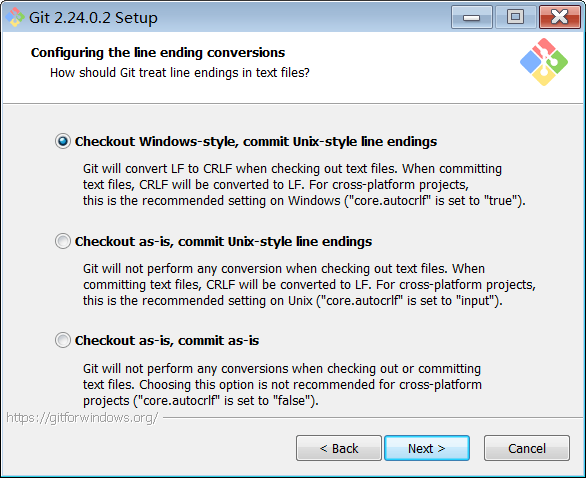
這個介面是配置行尾符號轉換。
第一個選項是「簽出Windows風格,提交Unix風格的行尾」。簽出文字檔時,Git會將LF轉換為CRLF。提交文字檔案時,CRLF將轉換為LF。對於跨平台項目,這是Windows上的建議設定(“ core.autocrlf”設定為“ true”)
第二個選項是「按原樣簽出,提交Unix樣式的行尾」。簽出文字檔時,Git不會執行任何轉換。 提交文字檔案時,CRLF將轉換為LF。對於跨平台項目,這是Unix上的建議設定(「 core.autocrlf」設定為「 input」)
第三個選項是「按原樣簽出,按原樣提交」。當簽出或提交文字檔案時,Git不會執行任何轉換。不建議跨平台項目選擇此選項(“ core.autocrlf”設定為“ false”)
我選擇第一種選項,點選「Next」按鈕。
Step 09:配置終端模擬器以與Git Bash一起使用
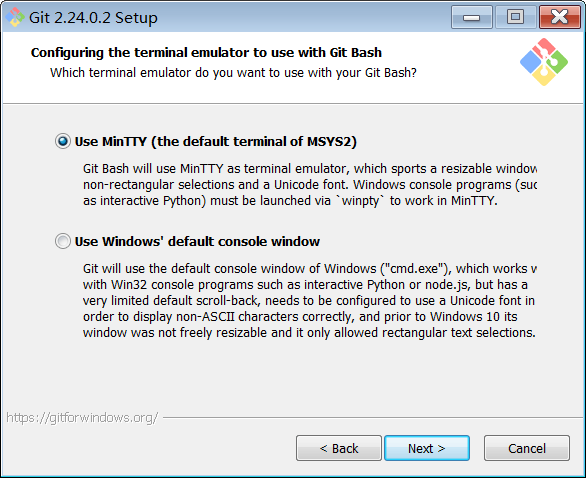
這個介面是配置終端模擬器以與Git Bash一起使用。
第一個選項是「使用MinTTY(MSYS2的預設終端)」。 Git Bash將使用MinTTY作為終端模擬器,該模擬器具有可調整大小的窗口,非矩形選擇和Unicode字體。 Windows控制台程式(例如互動式Python)必須透過「 winpty」啟動才能在MinTTY中執行。
第二個選項是「使用Windows的預設控制台視窗」。 Git將使用Windows的預設控制台視窗(「cmd.exe」),該視窗可以與Win32控制台程式(如互動式Python或node.js)一起使用,但預設的回滾非常有限,需要配置為使用unicode 字體以正確顯示非ASCII字符,並且在Windows 10之前,其視窗無法自由調整,並且只允許矩形文字大小。
我選擇預設的第一種選項,點選「Next」按鈕。
Step 10:配置配置額外的選項
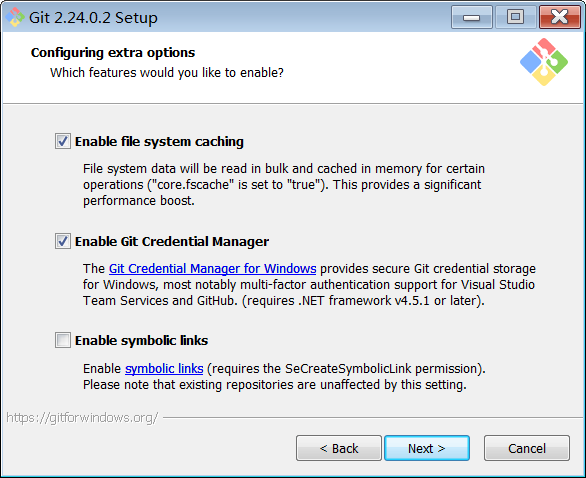
這個介面是配置配置額外的選項。
第一個選項是「啟用檔案系統快取」。檔案系統資料將被批量讀取並緩存在記憶體中用於某些操作(“core.fscache”設定為“true”)。 這提供了顯著的性能提升。
第二個選項是「啟用Git憑證管理員」。 Windows的Git憑證管理器為Windows提供安全的Git憑證存儲,最顯著的是對Visual Studio Team Services和GitHub的多因素身份驗證支援。 (需要.NET Framework v4.5.1或更高版本)。
第三個選項是「啟用符號連結」。啟用符號連結(需要SeCreateSymbolicLink權限)。請注意,現有儲存庫不受此設定的影響。
我勾選預設的第一、第二選項,點選「Next」按鈕。
Step 11:配置實驗選項
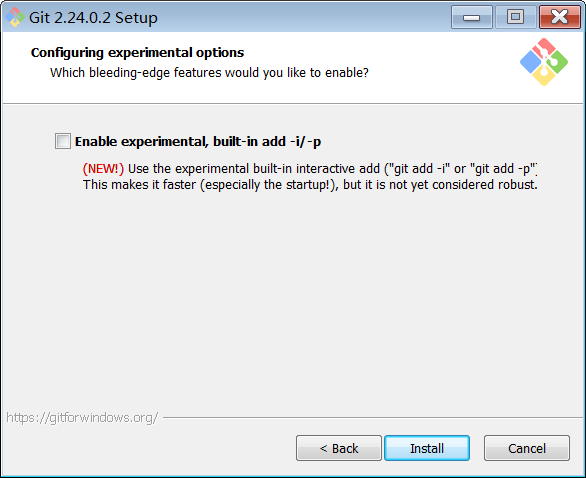
這個介面是配置實驗選項。
啟用實驗性的內建添加 -i / -p。 (新!)使用實驗性的內建互動add(“ git add -i”或“ git add -p”)。這使其速度更快(尤其是啟動!),但尚未被認為是可靠的。
預設不勾選,直接點選「Next」按鈕。
Step 12:安裝進度指示
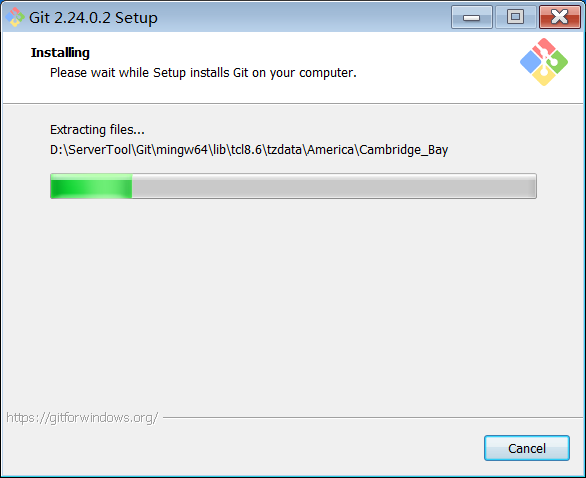
Step 13:安裝完成
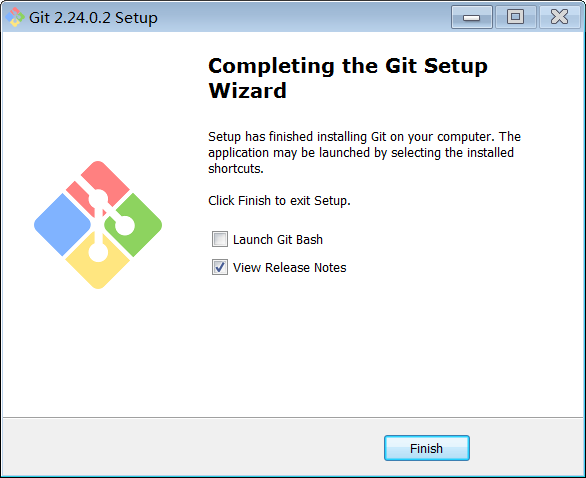
在這個介面,可以勾選是否啟動啟動Git Bash和是否查看發行說明,然後點選「Finish」按鈕退出安裝介面。
Step 14:啟動測試
到此,Git的安裝完成,可以在開始功能表中看到Git的三個啟動圖示(Git Bash、Git CMD(Deprecated)、Git GUI)。
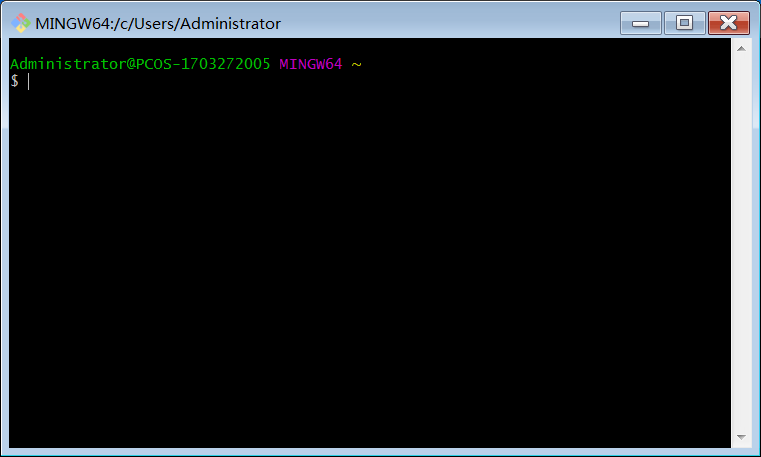
Git Bash,是Git配套的一個控制台,點選開啟如下圖:
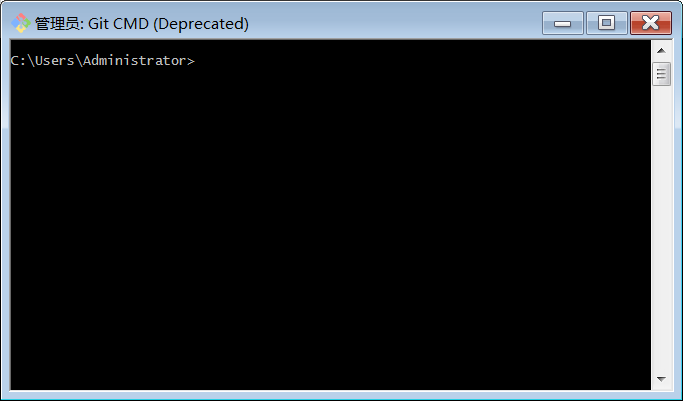
Git CMD(Deprecated),是透過CMD使用Git(不建議使用),點選開啟如下圖:
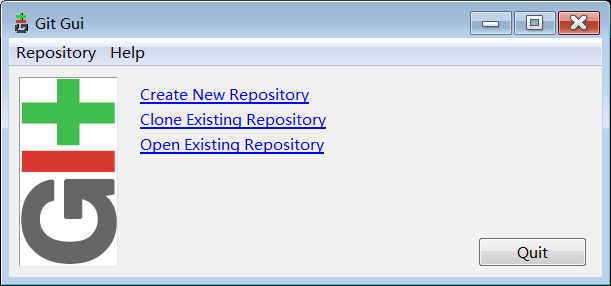
Git GUI,是Git的視覺化操作工具,點選開啟如下圖:
結語
關於Git的安裝過程就介紹到這裡。