
There is no item in your cart
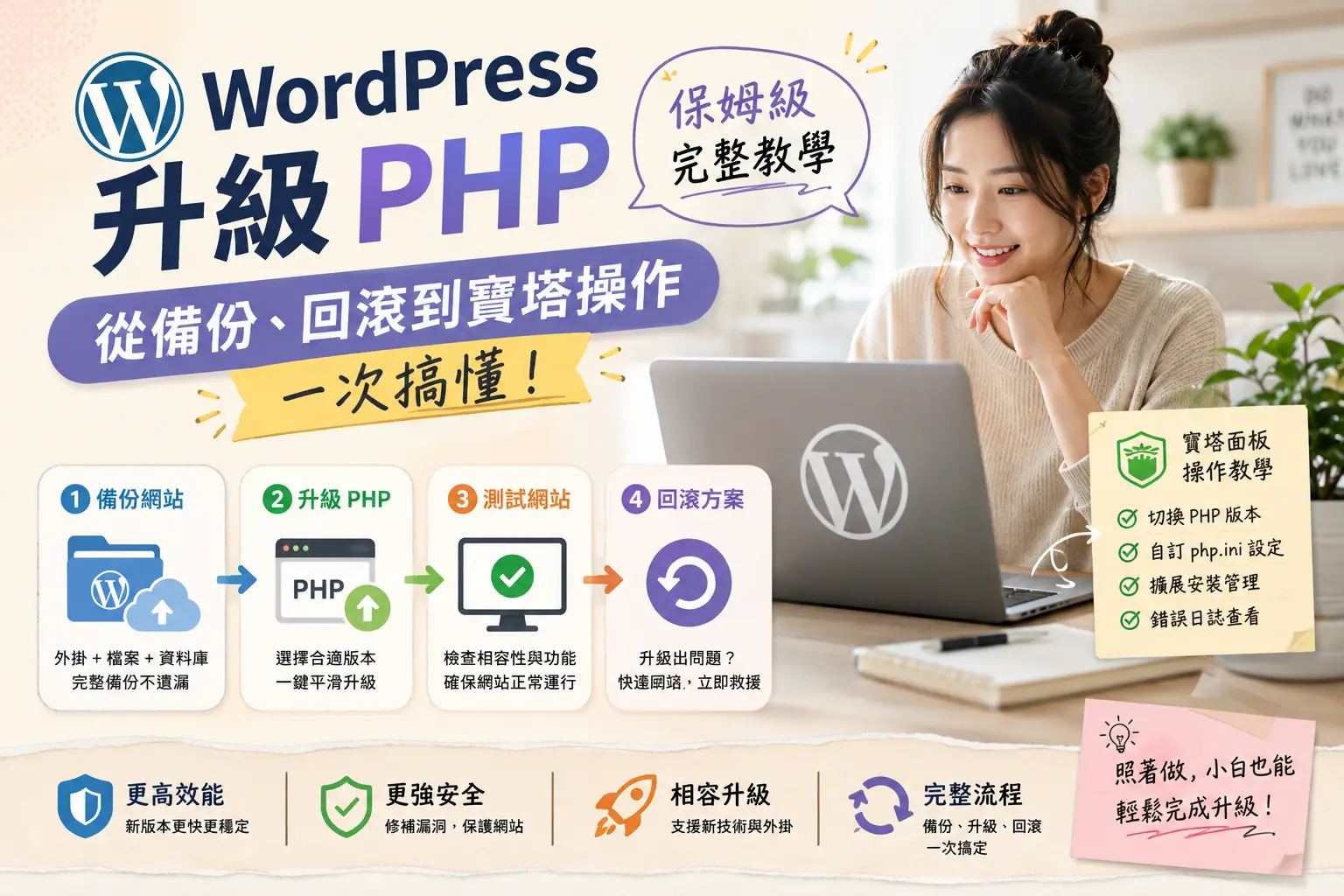
許多 WordPress 站長在某一天登入後台時,會突然看到一條黃底紅字的提示:
「您的網站正在執行過時版本的 PHP(Your site is running an outdated version of PHP)。」
多數人的第一反應是把它當作無關緊要的提醒,心想「網站能打開就好,何必折騰」。然而,這條訊息所代表的意義,遠比表面上看起來嚴重許多。PHP 作為 WordPress 的底層執行環境,其版本不僅直接影響頁面載入速度,更與資訊安全、外掛相容性、主題穩定性、以及日後維護成本密切相關。本文將以系統化步驟,帶領站長完整地完成 WordPress PHP 版本升級,並補充多數教學文章未提及的實務細節與決策依據。
為什麼 PHP 升級不是「可選項」
PHP 團隊對每一個主版本(major version)提供約三年的主動支援週期,之後僅保留一年的安全維護期,最終完全終止更新。以 PHP 7.4 為例,官方主動支援已於 2022 年 11 月 28 日終止,安全維護期亦於 2023 年 11 月 28 日結束。換言之,目前仍在使用 PHP 7.4 的網站,等同於在不斷累積尚未被修補的安全漏洞中營運,這對任何一個對外營運的網站都是不可接受的風險。
除了資安風險之外,舊版 PHP 在效能上的差距同樣驚人。根據官方基準測試資料,PHP 8.2 相較於 PHP 7.4,整體效能約可提升 2.5 至 3 倍,而 PHP 8.3、PHP 8.4 更在此基礎上進一步優化。對於電商、內容型網站、外貿獨立站等高度依賴頁面速度的場景而言,這樣的效能差距往往等同於直接反映在跳出率、轉換率與 SEO 排名上。
第一步:建立可回滾的完整備份
升級前的備份不是「建議」,而是「必要」。任何具備基本經驗的工程師都不會在沒有還原機制的情況下,輕易對生產環境進行變更。
一份完整的備份應至少包含以下三個部分:
- 網站檔案:包含 wp-content 目錄下所有主題、外掛、上傳檔案的完整副本。
- 資料庫:透過 phpMyAdmin、Adminer 或 WP-CLI 匯出完整的 SQL 檔案。
- 環境設定快照:記錄當前的 PHP 版本、MySQL 版本、Web 伺服器(Nginx 或 Apache)版本,以及現行的 wp-config.php 內容與 .htaccess 設定。
若主機採用寶塔面板(BT Panel),可直接使用內建的「一鍵備份」功能,將網站檔案與資料庫同時備份至雲端或本地。若使用 cPanel、DirectAdmin 或 Plesk,亦有對應的備份精靈。建議額外將備份檔案下載到本地 NAS 或雲端硬碟(如 Google Drive、Backblaze B2),以避免伺服器端出現意外時連帶失去備份。
第二步:進行外掛與主題相容性檢查
在切換 PHP 版本之前,務必先行確認現有外掛與主題是否與目標版本相容。WordPress 後台提供了官方工具:
工具 → 網站健康狀態(Site Health)
此頁面會列出目前已知的相容性問題、PHP 模組缺失警告,以及版本過舊的外掛。若站點已多年未更新外掛或主題,建議先完成更新作業,讓所有元件處於最新版本後再升級 PHP,否則容易在外掛更新後才發現相容性已被破壞。
對於無法透過 Site Health 完整檢測的自訂外掛,可採用「測試環境先行」的做法:在本地端(如 Local、DevKinsta)或暫存站點(staging)先行升級 PHP,逐一驗證每個外掛與主題的運行狀態,再回到正式站執行。
第三步:選擇適合的目標版本
目前業界普遍推薦的目標版本為 PHP 8.2,其在效能、安全性與生態相容性之間達到了較佳的平衡。對於仍在維護中的舊項目,若外掛生態尚未完全跟上,可先升級至 PHP 8.1 作為過渡,但應將 PHP 8.2 視為下一階段目標。
強烈不建議繼續使用 PHP 7.4 及以下版本,這些版本早已脫離官方支援,一旦出現漏洞將沒有修補程式可用。對於仍在運行 PHP 7.x 的網站,PHP 8.2 是合理的「一次到位」選擇。
若專案為新建站台,建議直接採用 PHP 8.3 或 PHP 8.4,享受最新的效能改善與語言特性。
第四步:寶塔面板升級操作詳解
對於使用寶塔面板的中文使用者而言,PHP 版本升級的操作流程已相當直覺化:
- 進入寶塔後台,於左側導覽列選擇「軟體商店」。
- 切換至「運行環境」分類頁籤,找到 PHP 項目。
- 點選欲安裝的目標版本(例如 PHP 8.2),於動作列選擇「安裝」,等待編譯完成。
- 安裝完成後,於左側導覽列選擇「網站」,進入對應站點的「設定」。
- 切換至「PHP 版本」分頁,從下拉選單中選擇新安裝的版本並儲存。
整個流程在良好網路環境下通常僅需數分鐘即可完成。完成切換後,建議於瀏覽器強制刷新(Ctrl + F5)確保不被快取影響。
若使用其他主機管理工具(如 Plesk、RunCloud、SpinupWP),其操作邏輯相似,皆為「先安裝多版本 → 後切換站點對應版本」。
第五步:升級後的全面驗收
PHP 版本變更屬於生產環境的重大變更,升級完成後應立即進行系統化的驗證。以下為建議逐項確認的清單:
- 首頁與所有主要頁面能否正常開啟,無 500 錯誤或白屏。
- 後台登入頁面與 wp-admin 各核心頁面運作正常。
- 聯絡表單、留言表單、WooCommerce 結帳流程可正常送出。
- 快取外掛(如 WP Rocket、LiteSpeed Cache、W3 Total Cache)正常運作且無快取異常。
- CRON 任業、外掛排程任務正常執行。
- REST API 端點(如 wp-json)正常回應。
若驗收過程中發現異常,可立即於寶塔後台將 PHP 版本切換回原版本暫時恢復服務,再針對錯誤日誌(位於 wp-content/debug.log)進行排查。
進階建議:建立長期的 PHP 維護節奏
單次升級並非終點,建立長期的維護節奏才是關鍵。筆者目前的標準 WordPress 環境配置如下:
- WordPress 最新版 + PHP 8.2 / 8.3
- Redis Object Cache:減少資料庫查詢,加速頁面回應。
- Cloudflare:CDN 加速、DDoS 防護、邊緣快取。
- 每日自動備份:異地備援,確保可隨時回滾。
相較於過去 PHP 7.4 + 傳統虛擬主機的環境,這樣的配置不僅頁面回應速度明顯提升,安全性維護壓力也大幅降低,整體擁有成本(TCO)往往更低。
常見問題 Q&A
Q1:升級 PHP 後網站變慢怎麼辦?
首先清空所有快取外掛的快取,並搭配 Redis Object Cache 重新建立物件快取。若仍無改善,可檢測外掛是否為相容性問題所拖累,於暫存環境逐一停用測試。
Q2:是否需要重新購買主機才能升級?
不一定。需視主機商是否已預裝 PHP 8.2 或以上版本可選。目前主流的台灣、香港虛擬主機與 VPS 託管商皆已支援,若主機僅提供 PHP 7.4,建議主動遷移至較新的環境。
Q3:為什麼升級後畫面出現白屏?
通常為外掛或主題與新 PHP 版本不相容所致。可透過 FTP 重新命名 wp-content/plugins 為 plugins_old,將外掛全部停用後逐一啟用排查。
Q4:升級是否會影響 SEO 排名?
正確執行的升級通常對 SEO 有正面幫助(速度變快、Google 對頁面速度為正面訊號)。但若因外掛衝突導致頁面出現 500 錯誤,將立即影響 SEO。建議於流量低峰期升級並完成驗收。
結語:能運行,不代表應該繼續用
這是 PHP 升級工作中最重要的一句話:能運行,不代表應該繼續用。當 WordPress 持續推出新版本、PHP 不斷改善其執行效率與安全性,站長也應將「保持底層環境與時俱進」視為日常維護的一環,而非等到問題發生才被動作為。
對於正在以 PHP 7.4 或更舊版本營運的網站,建議立即安排升級時程;對於使用 PHP 8.0 / 8.1 的站點,建議於未來三個月內規劃升級至 8.2 或更新版本。提前完成這項基礎工作,不僅是效能優化,更是網站長期安全維護中最關鍵的一步。