
There is no item in your cart
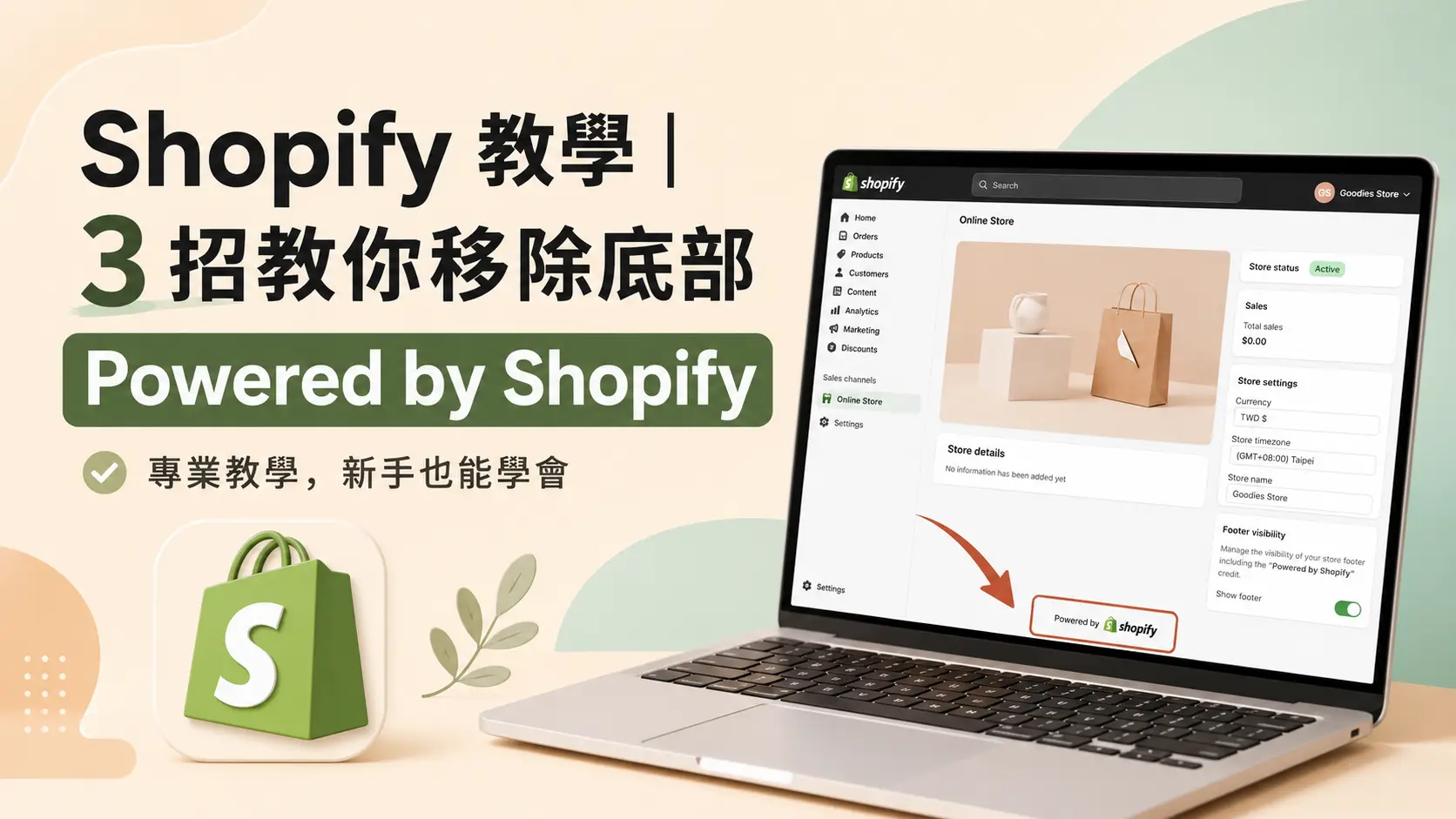
前言:為何「Powered by Shopify」值得移除
當商家完成 Shopify 店鋪的建置並正式上線後,頁面底部預設顯示的「Powered by Shopify」字樣,雖然在技術上並不會影響前台功能,卻會直接削弱品牌的獨立感與專業形象。許多經營自有品牌的商家、從事 B2B 業務的工作室,以及希望建立高端形象的選品店,都會希望以最快、最安全的方式將這段文字移除,讓頁尾僅保留自家品牌資訊。
本篇教學將根據您目前所使用的主題類型,由最簡單到最徹底的方式,依序說明四種可行的處理方法。無論您使用的是 Shopify 官方免費主題(Dawn、Refresh、Craft 等)、第三方付費主題,或是最新推出的 Horizon 主題,都能在此找到對應的步驟。文章同時整理了修改前後的品牌識別差異、修改前的備份建議,以及修改後的常見問題排查,協助您在不破壞版型的情況下完成調整。
四種方法總覽:如何選擇適合自己的方式
Shopify 對於「Powered by Shopify」這段文字的處理方式,會因為主題結構的不同而有所差異。下表整理了四種方法的核心差異,您可以依照目前使用的情境直接選用:
- 方法一(推薦):透過 Shopify 後台「編輯預設主題內容」介面替換文字。適用於 Shopify 官方免費主題,無需接觸任何代碼。
- 方法二(通用):透過後台「編輯代碼」直接修改
footer.liquid中的 Liquid 標籤。適用於所有主題,包括第三方付費主題。 - 方法三(替代):透過 CSS 樣式將該段文字隱藏。適用於後台介面找不到對應欄位、無法修改代碼的特殊情況。
- 方法四(Horizon 主題專屬):在 Horizon 主題的版型編輯器中,直接關閉「Show “Powered by Shopify”」開關。
方法一:透過後台替換主題內容(官方免費主題適用)
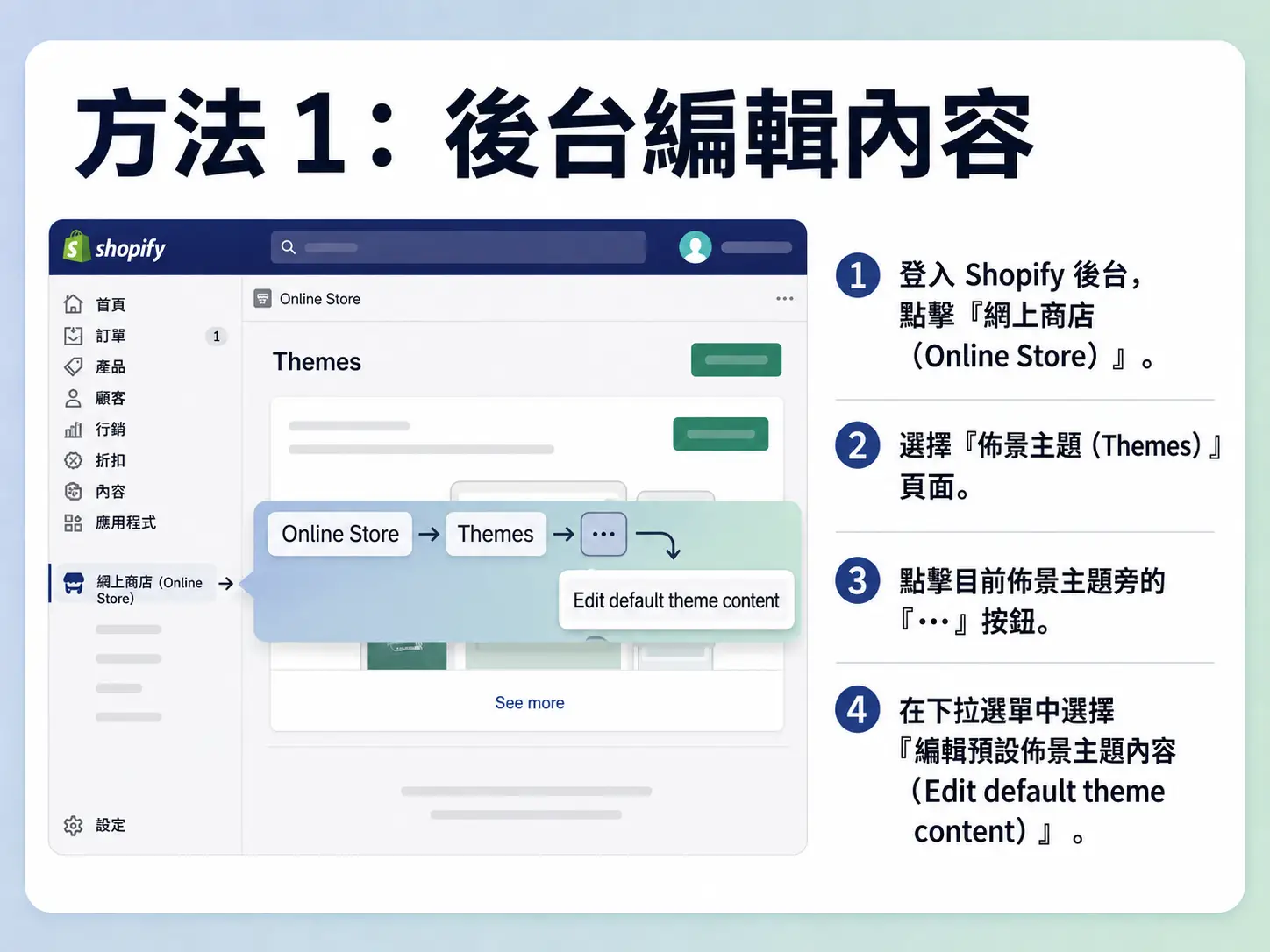
這是四種方法中最簡單、也是風險最低的方式,特別適合使用 Shopify 官方免費主題(如 Dawn、Refresh、Craft 等)的商家。整個過程完全不涉及代碼修改,僅需透過後台介面替換預設文字即可完成。
操作步驟
- 登入 Shopify 後台。
- 進入左側選單「銷售通路(Sales Channels)→ 線上商店(Online Store)→ 主題(Themes)」。
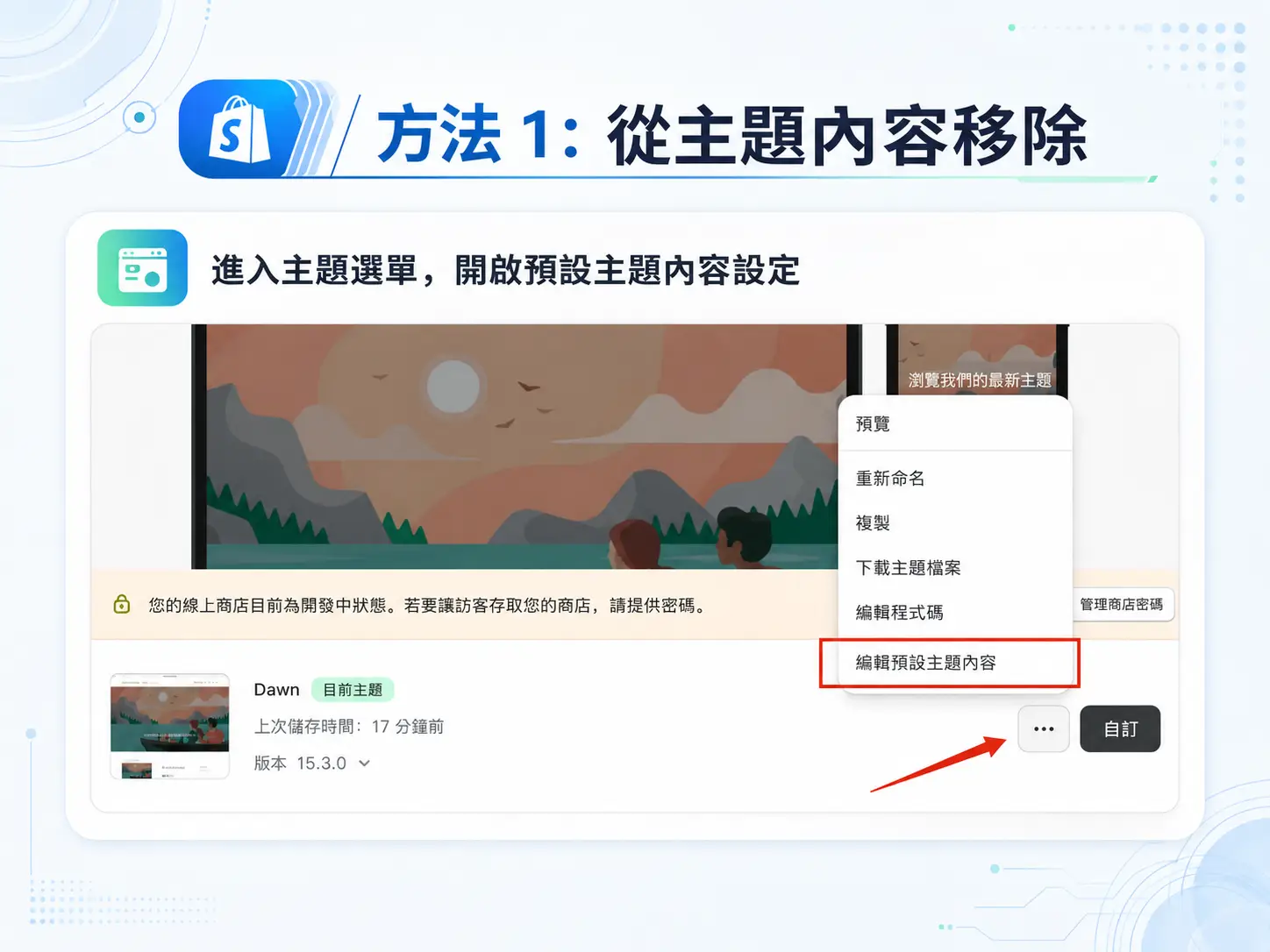
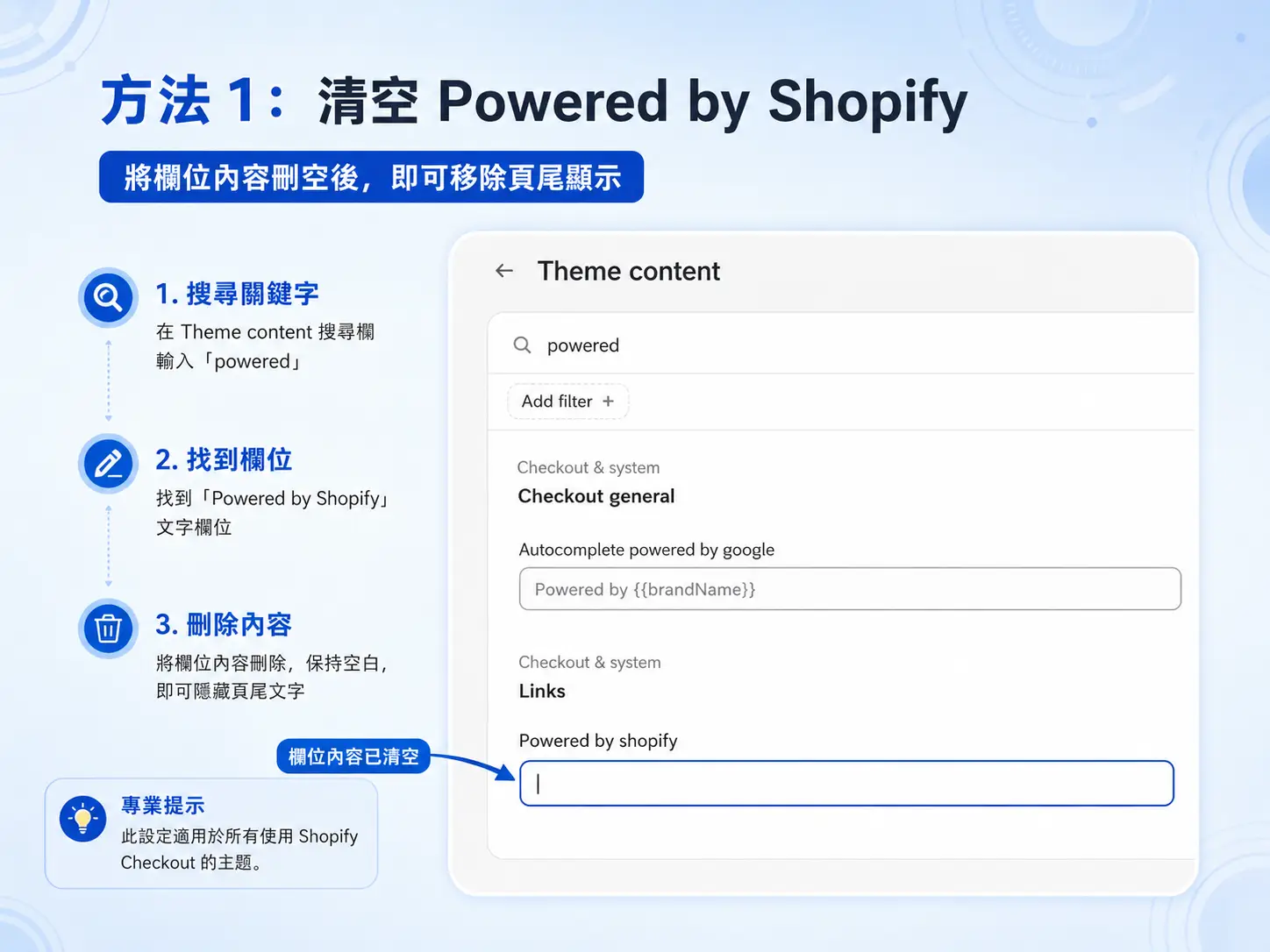
- 在目前已啟用的主題卡片上,點擊右上角的「···(自訂)」按鈕,選擇「編輯預設主題內容(Edit default theme content)」。
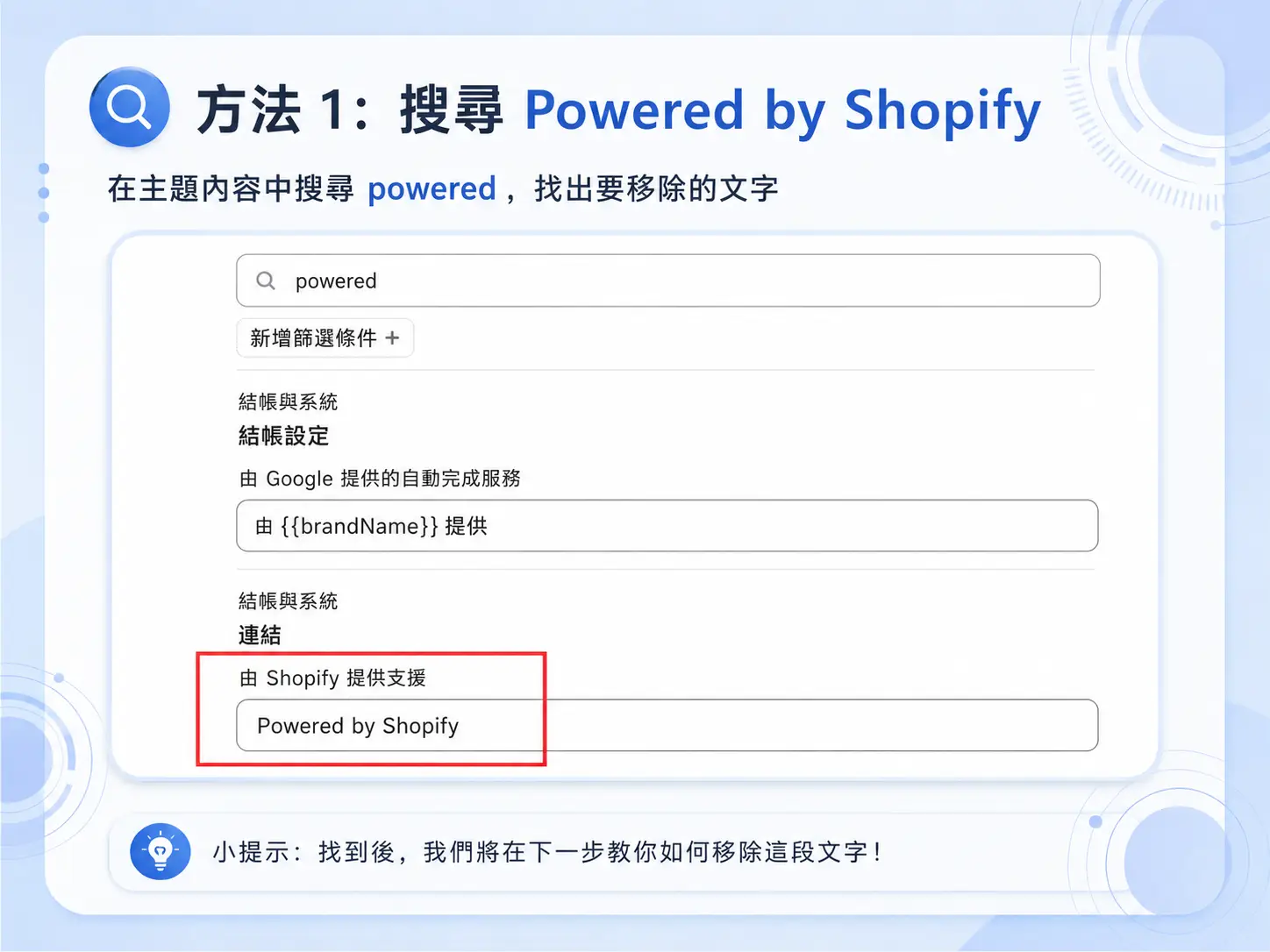
- 於彈出的翻譯介面中,於搜尋欄位輸入
powered,系統會自動過濾出所有與「Powered by Shopify」相關的字串。 - 將欄位中的文字替換為您希望顯示的內容,例如「© 2026 My Brand. All Rights Reserved.」。
- 點擊右上角的「儲存(Save)」按鈕。
- 返回前台重新整理頁面,即可看到頁尾已經更新為您自訂的內容。
 注意事項
注意事項
若您不希望頁尾顯示任何文字,也可於該欄位中輸入一個空格(HTML 或半形空格皆可)。這樣做的並不會真正刪除頁尾結構,僅會讓訪客在視覺上完全看不到這段字串。這個技巧適用於希望保持頁尾整潔、又不希望破壞版型結構的情境。
需要特別留意的是,部分第三方主題雖然同樣提供「編輯預設主題內容」介面,但內部對應的欄位名稱可能並非「Powered by Shopify」,而是使用其他變數名稱(如 shopify_powered 或 footer_copyright 等)。若您在搜尋欄輸入 powered 後沒有看到對應欄位,建議直接跳至方法二處理。
方法二:透過編輯代碼移除(所有主題適用)
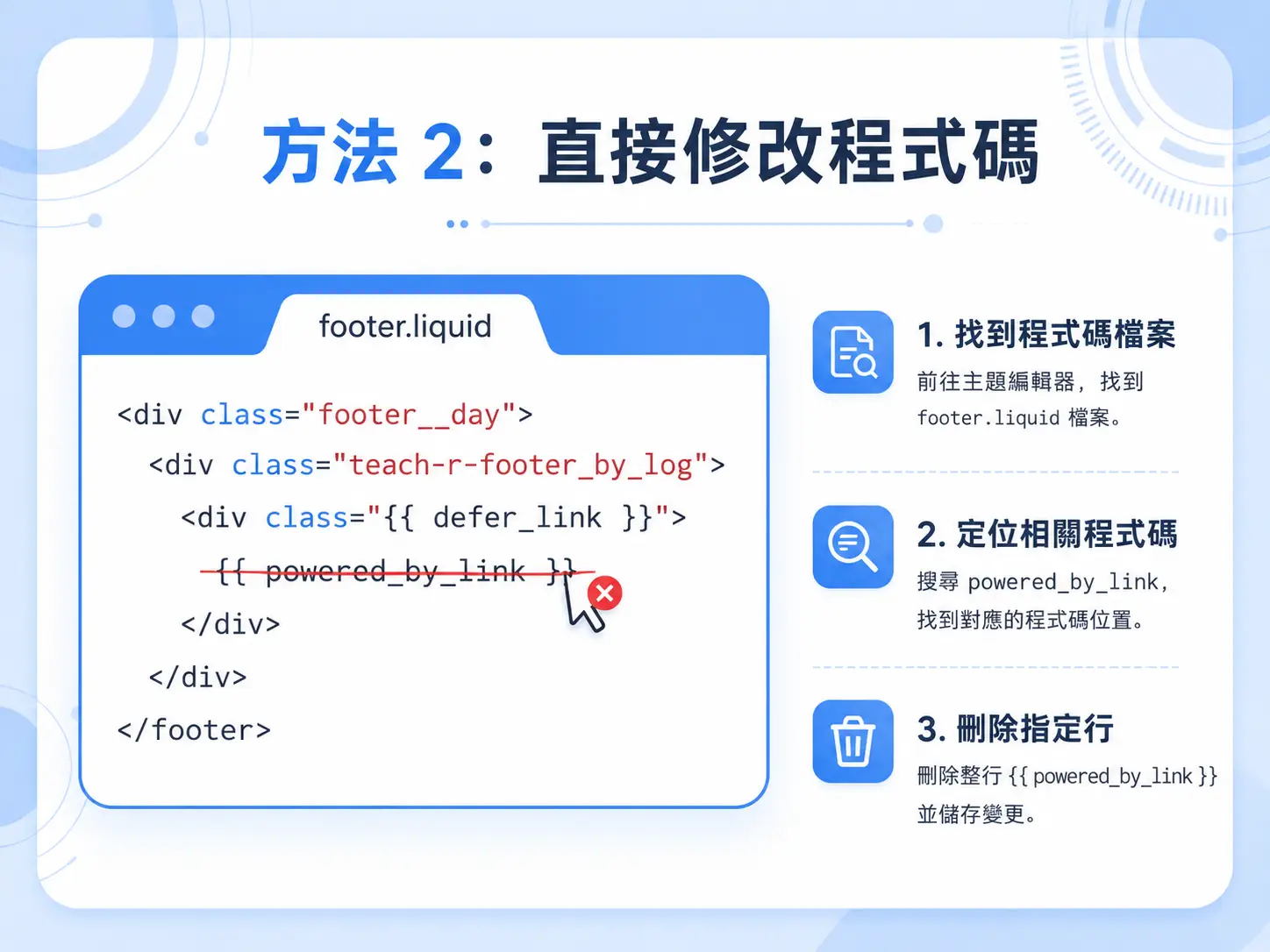
若您使用的主題在後台「編輯預設主題內容」中找不到對應欄位,或您使用的是第三方付費主題,可以直接透過「編輯代碼」介面修改版型檔案,從根本移除這段文字。這個方法適用於幾乎所有 Shopify 主題。
操作步驟
- 進入「線上商店 → 主題」。
- 於目前啟用的主題上點擊「···(自訂)→ 編輯代碼(Edit code)」。
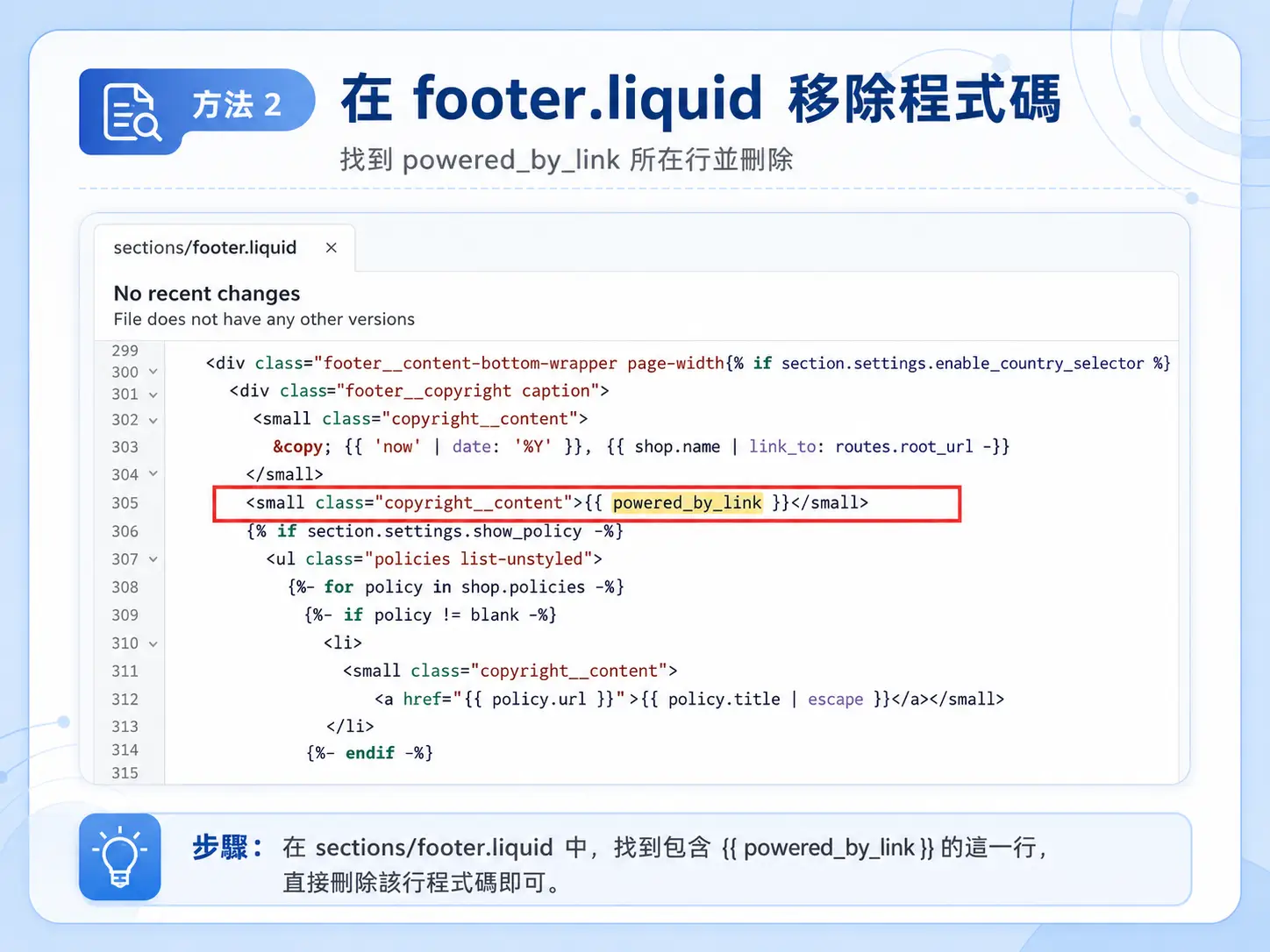
- 在左側「區段(Sections)」或「片段(Snippets)」資料夾中,找到並開啟
footer.liquid檔案(少數主題可能將相關程式碼放在theme.liquid)。 - 於檔案內容中搜尋以下 Liquid 標籤:
{{ powered_by_link }}- 將這一行代碼直接刪除,或使用 Liquid 註解語法將其包起來(如下所示),這樣未來若有需要可以快速還原。
{% comment %}
  {{ powered_by_link }}
{% endcomment %}- 點擊右上角「儲存(Save)」按鈕。
- 重新整理前台頁面,確認頁尾的「Powered by Shopify」字串已經消失。
修改前的備份建議
在進行任何代碼修改之前,強烈建議先複製一份目前的主題作為備份。具體作法是回到「主題」頁面,於目前啟用的主題上點擊「··· → 複製(Duplicate)」,系統會建立一份完整副本。萬一修改過程中出現任何問題,您都可以隨時切換回備份主題,確保店鋪持續正常運作。
此外,Shopify 也提供「主題歷史記錄(Theme history)」功能,可以回溯至過去 14 天內的任何一次修改版本。若您並未啟用付費方案,這項功能僅適用於 Shopify 2.0 以上的主題結構。
方法三:透過 CSS 隱藏(無法修改代碼時代用)
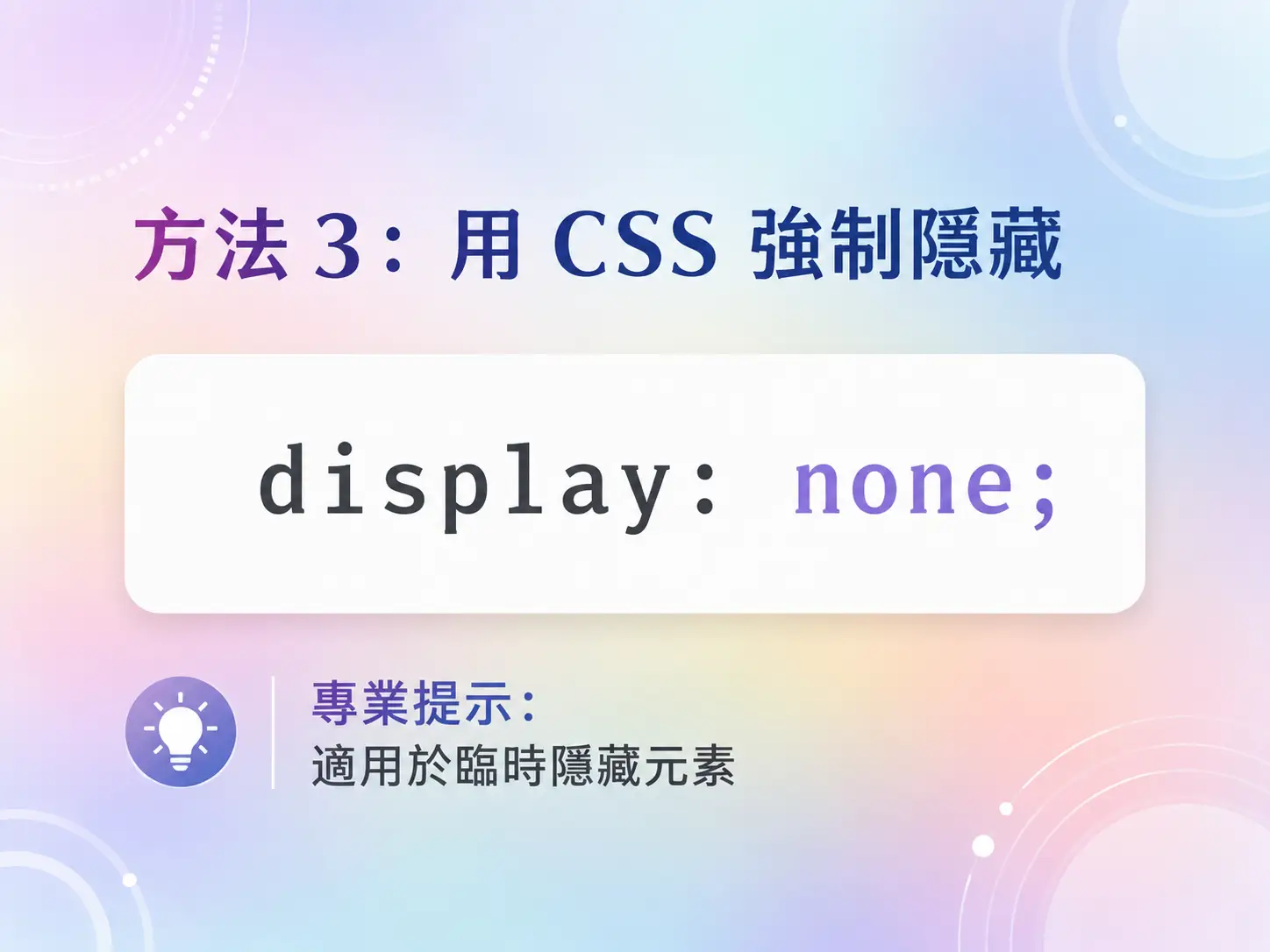
若您目前所使用的主題在後台介面中找不到對應欄位,且基於某些原因(例如主題為外部開發、修改權限受限)無法直接編輯代碼,也可以透過 CSS 樣式將這段文字隱藏。這個方法的本質是「讓訪客看不到」,並非真正從程式碼中刪除,因此若您日後希望恢復顯示,僅需移除該段 CSS 即可。
操作步驟
- 進入「線上商店 → 主題 → 編輯代碼」。
- 於左側檔案樹中找到並開啟
base.css檔案(部分主題可能命名為theme.css、style.css或styles.css)。 - 捲動至檔案最底部,於最後一行加入以下 CSS 規則:
通用主題適用:
footer small.copyright__content:nth-of-type(2) {
  display: none;
}
Horizon 主題適用:
.footer-utilities__text a:nth-of-type(2) {
  display: none;
}- 點擊右上角「儲存」按鈕。
- 重新整理前台頁面,確認「Powered by Shopify」字串已經從頁面中消失。
這個方法的限制
由於 CSS 隱藏僅僅改變了「顯示狀態」,這段字串在 HTML 原始碼中仍然存在。對於一般訪客而言並不會有任何影響,但若您希望頁尾結構在技術層面更加乾淨(例如為了通過某些自動化檢測工具),建議仍以方法二直接刪除代碼為佳。同時,這個方法在 SEO 角度上並不會對搜尋引擎排名造成負面影響,因為 Shopify 預設會將其標記為 nofollow 連結。
方法四:Horizon 主題專屬關閉方式
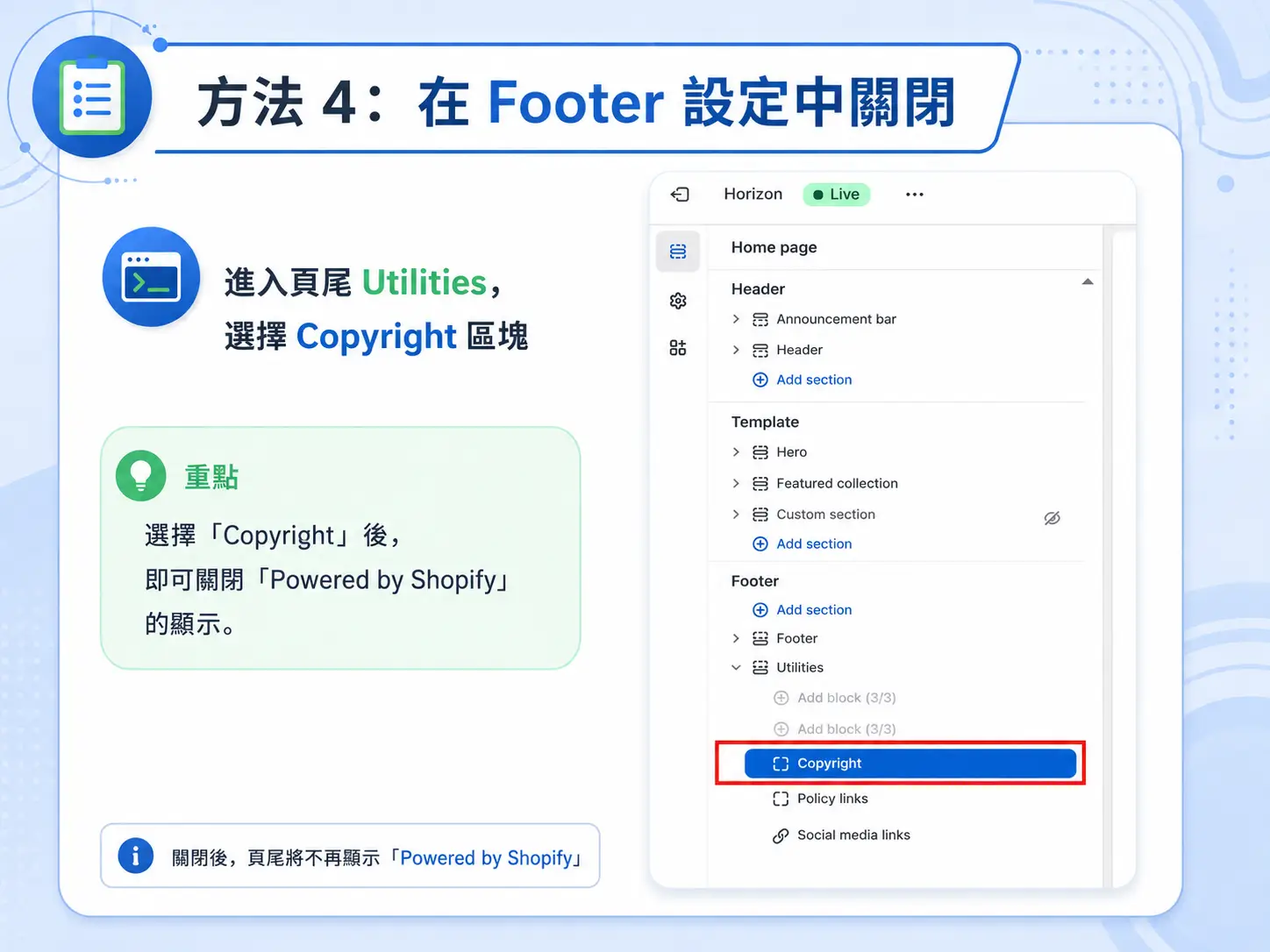
若您目前使用的是 Shopify 最新推出的 Horizon 主題,絕大多數情況下可以直接於版型編輯器(Theme Editor)中關閉這段文字的顯示,完全不需要接觸任何代碼。Horizon 主題將版型的每個區塊都以可視化方式呈現,相關設定集中於「版型設定(Theme settings)」介面中。
操作步驟
- 進入「線上商店 → 主題」。
- 於目前啟用的 Horizon 主題上點擊「自訂(Customize)」。
- 進入版型編輯器後,於左側面板中選擇「頁尾(Footer)」區塊。
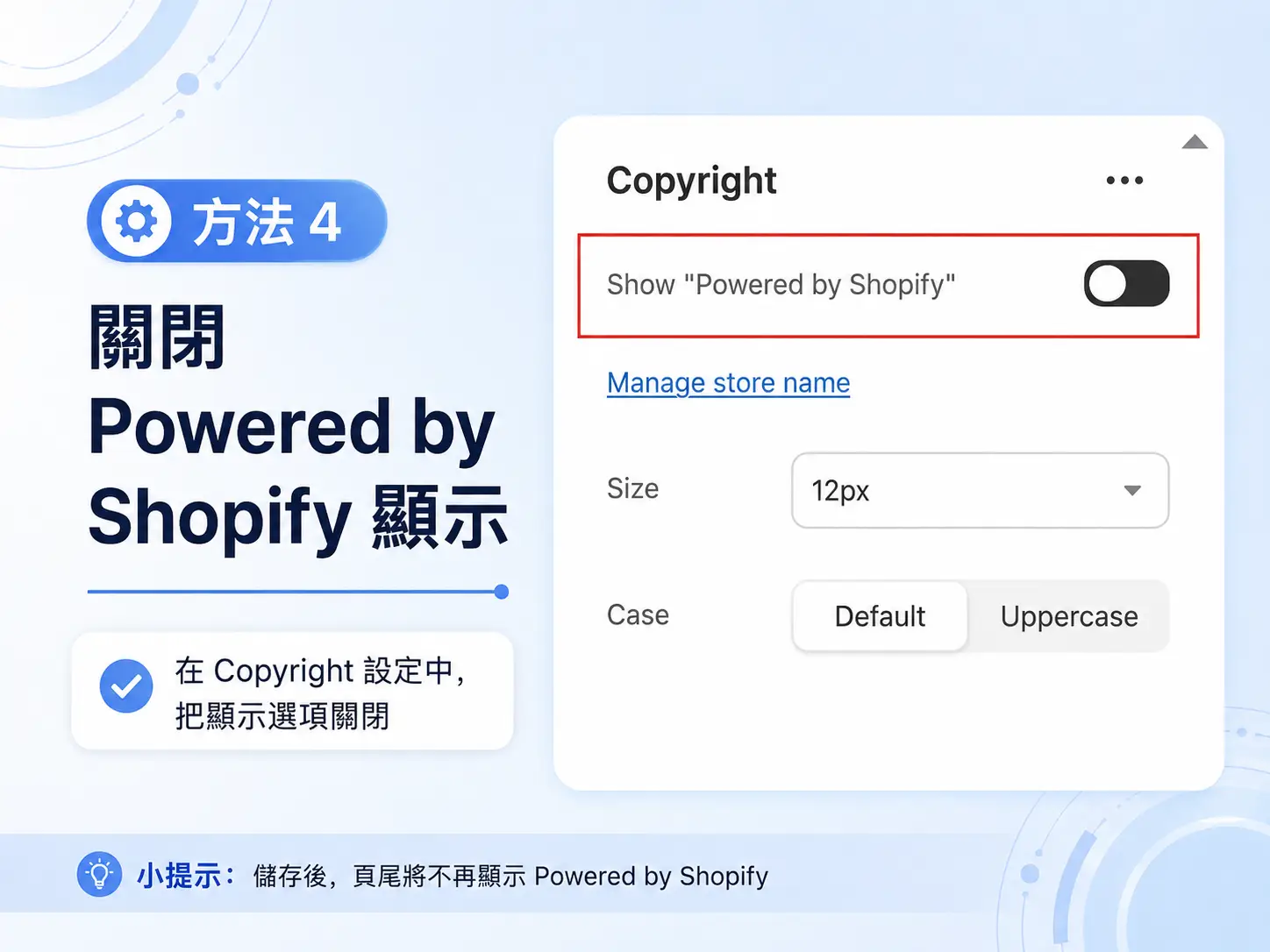
- 在頁尾的設定項目中找到「版權資訊(Copyright)」群組。
- 於群組中找到「Show “Powered by Shopify”」開關,將其切換為關閉狀態。
- 點擊右上角「儲存」按鈕完成修改。
與其他三種方法的比較
Horizon 主題的設計哲學強調「無需修改代碼即可達成多數調整」,因此方法四對於不希望接觸 Liquid 代碼的商家而言,是最友善的選擇。然而,若您使用的是 Horizon 主題以外的版本,就必須回到前三種方法依序嘗試。
品牌識別差異:移除前後的視覺對比
移除「Powered by Shopify」這段文字,最直接的效果體現於品牌識別的一致性。對於剛起步的品牌而言,頁尾往往是被忽略的細節,但對訪客來說,頁尾卻是判斷「這家店是否值得信賴」的最後一塊拼圖。下方對比圖展示了移除前後的視覺差異。
從實務經驗來看,移除這段字串對於下列情境的商家效益最為明顯:
- 自有品牌電商:希望建立獨立、完整的品牌視覺,不希望平台名稱過於分出。
- B2B / 企業客戶導向:客戶對品牌專業度要求較高,平台標識會削弱信任感。
- 高端選品店:希望營造精品定位,視覺的每一處細節都需符合品牌調性。
- 多品牌經營者:同時經營多個獨立站,希望各站之間維持一致的視覺標準。
常見問題排查
完成修改後,偶爾會遇到頁尾仍顯示「Powered by Shopify」字串的情況。以下整理幾個最常見的原因與對應處理方式:
問題一:修改後前台仍未更新
Shopify 的 CDN(內容傳遞網路)對於靜態資源通常有快取機制。修改完成後,建議先以「無痕視窗」重新整理頁面測試,或等待 1–2 分鐘讓快取自動更新。若仍無效,可在「編輯代碼」介面中檢查是否所有相關 powered_by_link 標籤都已被移除。
問題二:頁尾出現空白區塊
若您使用「方法一」並將欄位內容設定為空白,可能會留下異常的空白區塊。這是因為 Shopify 在頁尾保留了一個具有固定高度的區塊結構,僅修改文字並不會影響其高度。建議改為填入一段有意義的文字(例如版權聲明),而非完全留白。
問題三:主題更新後設定被還原
Shopify 主題在收到官方更新時,預設會保留您先前對版型檔案所做的修改。然而若您使用的是第三方主題,且開發者於更新過程中將 footer.liquid 完全重寫,則您先前修改的內容將會被覆蓋。建議在每次主題更新後,重新檢查頁尾是否仍維持您預期的狀態。
問題四:找不到 powered_by_link 字串
部分主題(尤其是較舊的第三方主題)並非使用 {{ powered_by_link }} 標籤,而是直接以靜態 HTML 方式呈現「Powered by Shopify」字串。遇到這種情況,請於 footer.liquid 中以 Powered by Shopify 為關鍵字搜尋,並直接刪除對應的 HTML 段落。
結語:讓品牌價值從細節累積
移除「Powered by Shopify」字串雖然只是 Shopify 店鋪經營中的其中一個小細節,卻是品牌識別工作中不可或缺的一環。當您將頁尾的所有元素都調整為與品牌調性一致的設計後,整體視覺將會更加完整、專業,也能讓訪客在瀏覽過程中對您的品牌留下更深的印象。
若您於操作過程中遇到任何問題,或希望進一步了解 Shopify 店鋪的其他客製化方式(例如自訂頁尾選單、調整字型與配色、串接 CRM / ERP / 支付網關等),歡迎透過 TAN-studio 的官方管道與我們聯繫。TAN-studio 自 2009 年起深耕香港與大中華市場,已協助超過 2,000 家企業完成網站與電商系統建置,服務範圍涵蓋 WordPress、WooCommerce、Shopify、Shopline、OpenCart、LINE 官方帳號、微信小程序、AI Chatbot 等多元領域,能為您提供從基礎建置到深度整合的一站式解決方案。
如需進一步了解 TAN-studio 的服務內容,請瀏覽官方網站 https://tan-studio.net,或透過 WhatsApp(+852 6550 6605)、電子郵件([email protected])與我們聯繫。我們將根據您的產業特性與營運規模,提供量身打造的建議。