
There is no item in your cart

安装 Ollama
Ollama 是一個開源的本地模型運行工具,可以輕鬆下載和運行各種開源模型,例如 Llama、Qwen、DeepSeek 等。這個工具支援 Windows、MacOS、Linux 等作業系統。
我們可以訪問⌈ Ollama 官網 ⌋下載 Ollama。
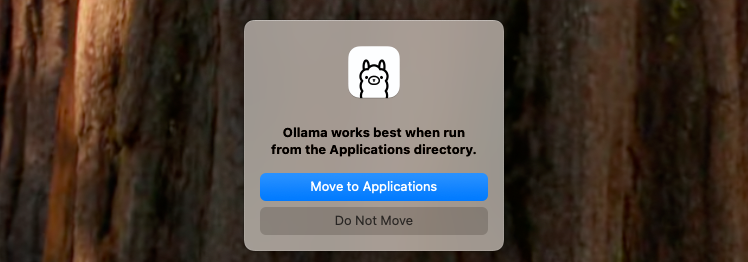
下載並運行本地模型
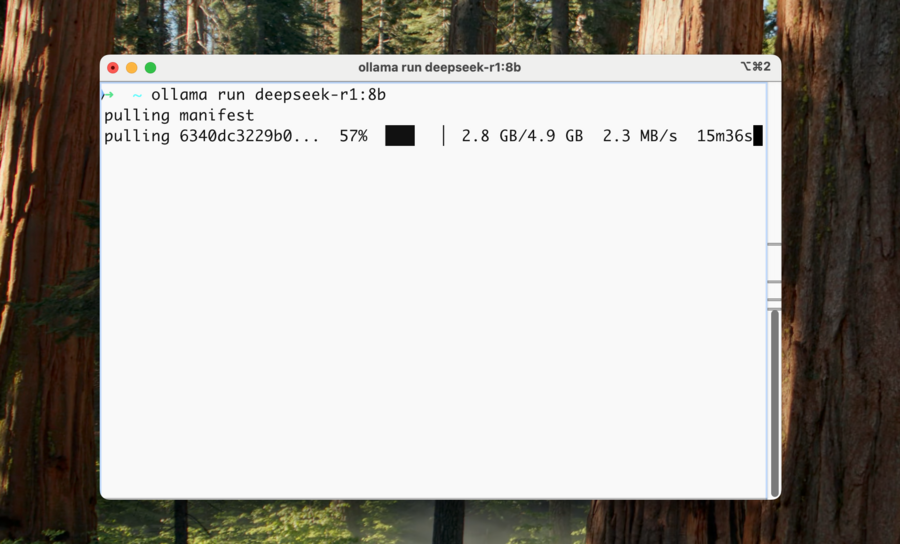
下載並安裝 Ollama 後,請開啟命令列終端,輸入命令下載並執行本機模型。你可以在這裡查看到所有 ollama 支援的模型清單:Ollama 模型清單。
範例1:下載並執行 llama3.2 模型
ollama run llama3.2
範例2:下載並執行 deepseek-r1:8b 模型(注意:Ollama 上的 DeepSeek R1 模型實際上是蒸餾模型)
ollama run deepseek-r1:8b
在 Chatbox 連接本地 Ollama 服務
在 Chatbox 中開啟設置,在模型提供者中選擇 Ollama,即可在模型下拉框中看見你正在執行的本機模型。
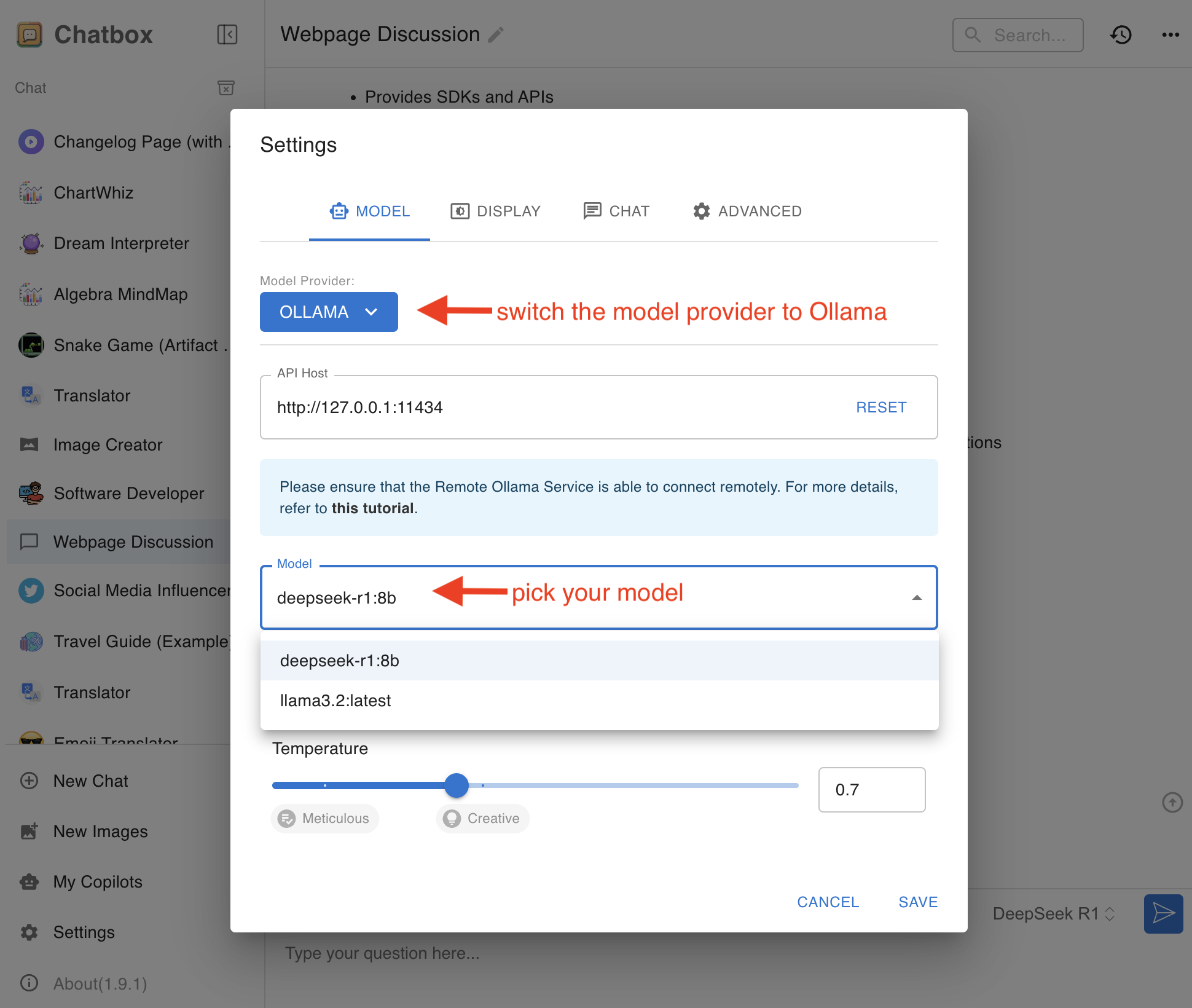
點選儲存,即可正常聊天使用。
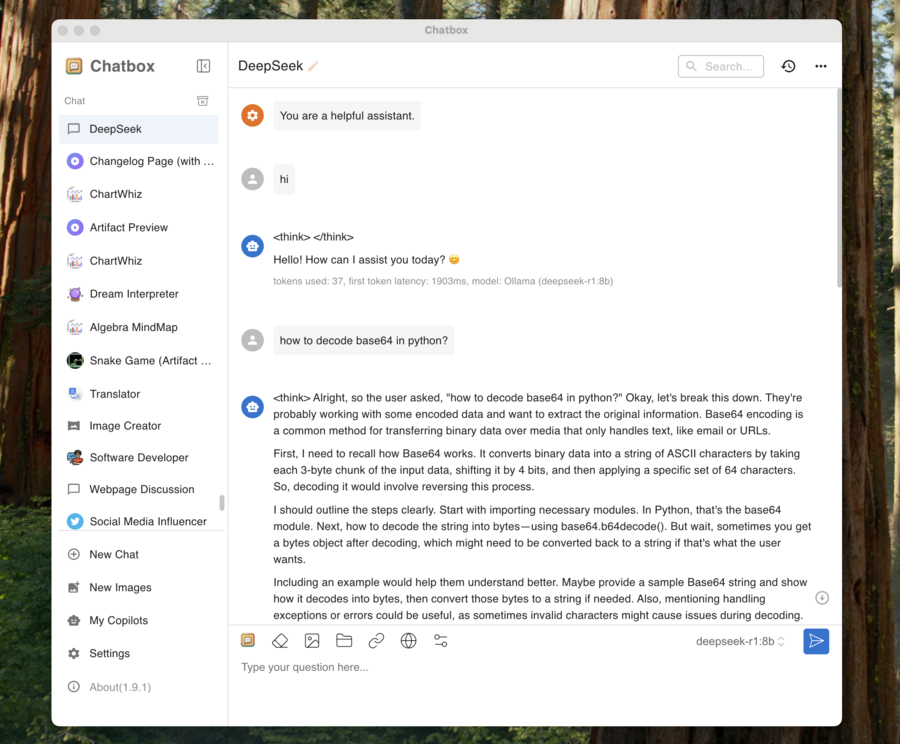
在 Chatbox 中連接遠端 Ollama 服務
除了可以輕鬆連接本地 Ollama 服務,Chatbox 還支援連接到運行在其他機器上的遠端 Ollama 服務。
例如,你可以在家中的電腦上執行 Ollama 服務,並在手機或其他電腦上使用 Chatbox 用戶端連接到這個服務。
你需要確保遠端 Ollama 服務正確配置並暴露在目前網路中,以便 Chatbox 可以存取。預設情況下,需要對遠端 Ollama 服務進行簡單的配置。
如何配置遠端 Ollama 服務?
預設情況下,Ollama 服務僅在本地運行,不對外提供服務。要讓 Ollama 服務能夠對外提供服務,你需要設定以下兩個環境變數:
OLLAMA_HOST=0.0.0.0
OLLAMA_ORIGINS=*
在 MacOS 上設定
- 打開命令列終端,輸入以下命令:
launchctl setenv OLLAMA_HOST "0.0.0.0" launchctl setenv OLLAMA_ORIGINS "*" - 重新啟動 Ollama 應用,使配置生效。
在 Windows 上配置
在 Windows 上,Ollama 會繼承你的使用者和系統環境變數。
- 透過工作列退出 Ollama。
- 開啟設定(Windows 11)或控制台(Windows 10),並蒐索「環境變數」。
- 點選編輯你帳戶的環境變數。為你的使用者帳號編輯或建立新的變數 OLLAMA_HOST,值為 0.0.0.0;為你的使用者帳號編輯或建立新的變數 OLLAMA_ORIGINS,值為 *。
- 點擊確定/應用以儲存設定。
- 從 Windows 開始功能表啟動 Ollama 應用程式。
在 Linux 上配置
如果 Ollama 作為 systemd 服務運行,則應使用 systemctl 設定環境變數:
- 调用
systemctl edit ollama.service編輯 systemd 服務配置。這將打開一個編輯器。 - 在 [Service] 部分下為每個環境變數新增一行 Environment:
[Service] Environment="OLLAMA_HOST=0.0.0.0" Environment="OLLAMA_ORIGINS=*" - 儲存並退出。
- 重新載入 systemd 並重啟 Ollama:
systemctl daemon-reload
systemctl restart ollama
服務 IP 位址
配置後,Ollama 服務將能在目前網路(如家庭 Wifi)中提供服務。你可以使用其他裝置上的 Chatbox 用戶端連線到此服務。
Ollama 服務的 IP 位址是你電腦在目前網路中的位址,通常形式如下:
192.168.XX.XX
在 Chatbox 中,將 API Host 設定為:
http://192.168.XX.XX:11434
注意事項
- 可能需要在防火牆中允許 Ollama 服務的連接埠(預設為 11434),具體取決於你的作業系統和網路環境。
- 為避免安全風險,請不要將 Ollama 服務暴露在公共網路中。家庭 Wifi 網路是一個相對安全的環境。