
There is no item in your cart
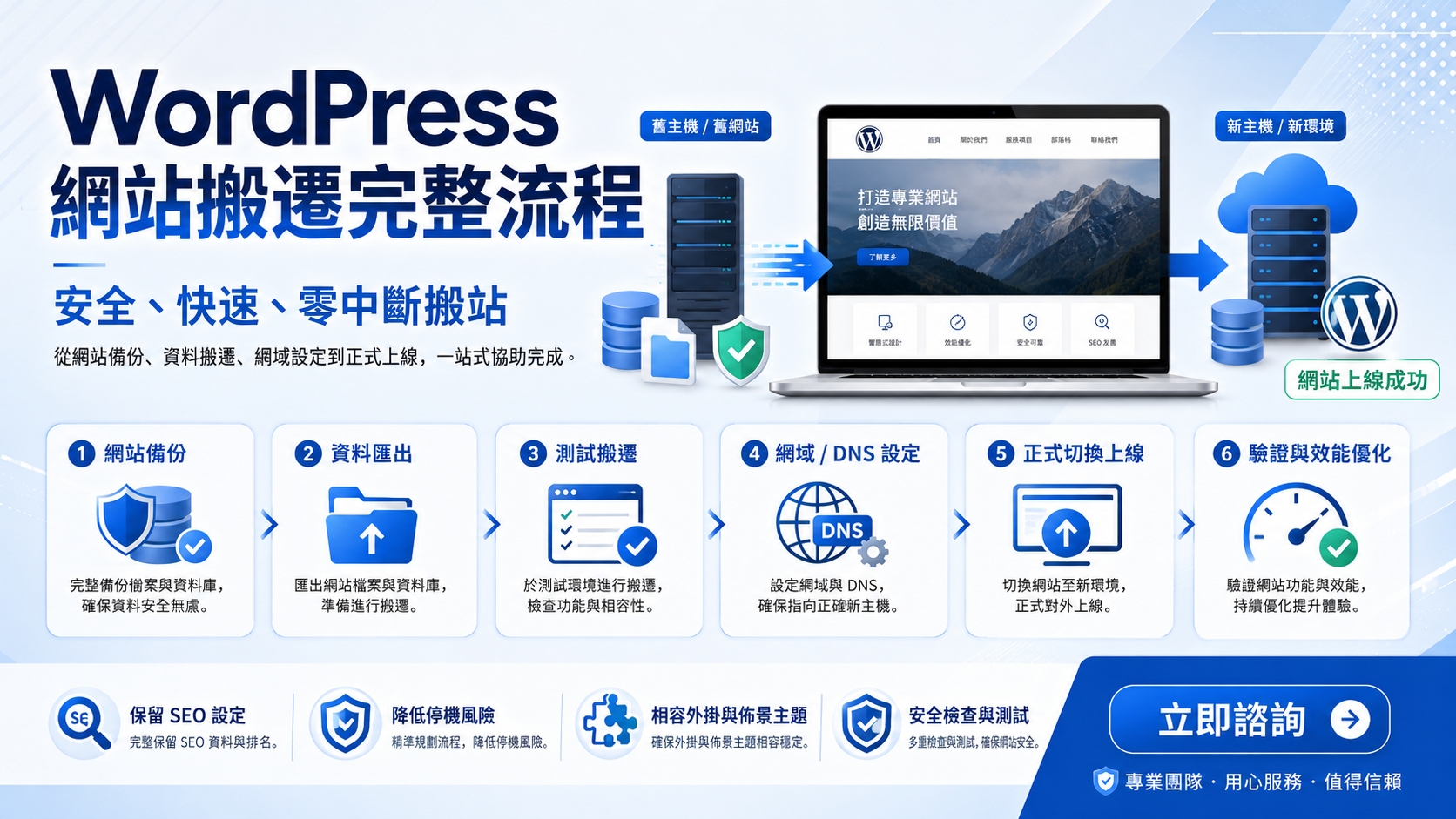
許多人在進行 WordPress 網站搬遷時,往往急於修改網域名稱解析,卻忽略了幾個關鍵步驟,最終導致搬遷失敗。常見的後果包括:圖片丢失、後台報錯、網站無法開啟、SEO 排名下降,甚至造成客戶無法正常訪問。因此,在動手之前,先了解完整流程至關重要。
步驟一:完整備份網站
搬遷前第一件事,便是對網站進行完整備份。除網站程式外,還需備份以下項目:
- 資料庫
- Uploads 上傳目錄(含圖片、媒體檔案)
- 主題檔案
- 外掛程式
- 伺服器配置文件
若您的網站使用 Redis、物件緩存或 CDN,亦建議記錄相關設定,方便遷移後完整恢復。
步驟二:在新伺服器搭建測試環境
於新伺服器上安裝與原網站一致的環境版本,包括:
- PHP 版本
- MySQL 版本
- Nginx 或 Apache 版本
完成後,匯入網站資料。請勿直接切換網域,應先使用臨時網域或修改 Hosts 檔案進行測試,確認以下功能均正常運作:
- 首頁載入
- 產品頁面(若有)
- 圖片顯示
- 聯絡表單
- 後台登入
- 郵件發送
步驟三:檢查運行環境
確認以下項目均已正確設定:
- PHP 擴展是否齊全
- 固定連結是否正常運作
- SSL 憑證是否生效
- 緩存插件是否已重新生成緩存
若您的網站使用 WooCommerce,還需測試購物車、結帳、支付等流程;企業官網則需重點檢查詢盤表單是否能正常發送郵件。
步驟四:正式切換網站
建議提前降低 DNS TTL,並選擇在訪問量較低的時段切換網域名稱解析。解析完成後,請勿立即關閉舊伺服器,至少保留幾天作為備用,以避免 DNS 緩存導致部分用戶仍訪問舊站。
步驟五:SEO 檢查
搬遷完成後,SEO 檢查同樣重要:
- 確認網站沒有出現 404 頁面
- URL 結構保持一致,若有修改務必做好 301 重定向
- 重新提交 Sitemap 至 Google Search Console
- 檢查是否存在抓取錯誤
- 更新 Robots.txt
- 重新生成緩存,讓搜尋引擎儘快抓取新伺服器內容
步驟六:效能測試
使用 GTmetrix、PageSpeed Insights 等工具檢查頁面速度,並對圖片、緩存、資料庫進行優化,確保搬遷後的速度不低於原網站。同時建議持續監控,以便及早發現並解決問題。
標準搬遷流程總結
- ✅ 完整備份網站和資料庫
- ✅ 新伺服器搭建測試環境
- ✅ 匯入資料並測試所有功能
- ✅ 檢查 PHP、SSL、緩存配置
- ✅ 切換 DNS 解析並保留舊伺服器
- ✅ 檢查 SEO、301、Sitemap、Search Console
- ✅ 測試網站速度並持續監控
結語
網站搬遷不僅是將檔案複製到新伺服器,更是一項關乎業務連續性與 SEO 排名的系統性工作。遵循上述流程步步為營,方能確保遷移順利完成,将對業務的影響降至最低。