There is no item in your cart

一、安装Ollama
如果想要在本地運行 DeepSeek 需要用到 Ollama 這個工具,這是一個開源的本地大模型運行工具。
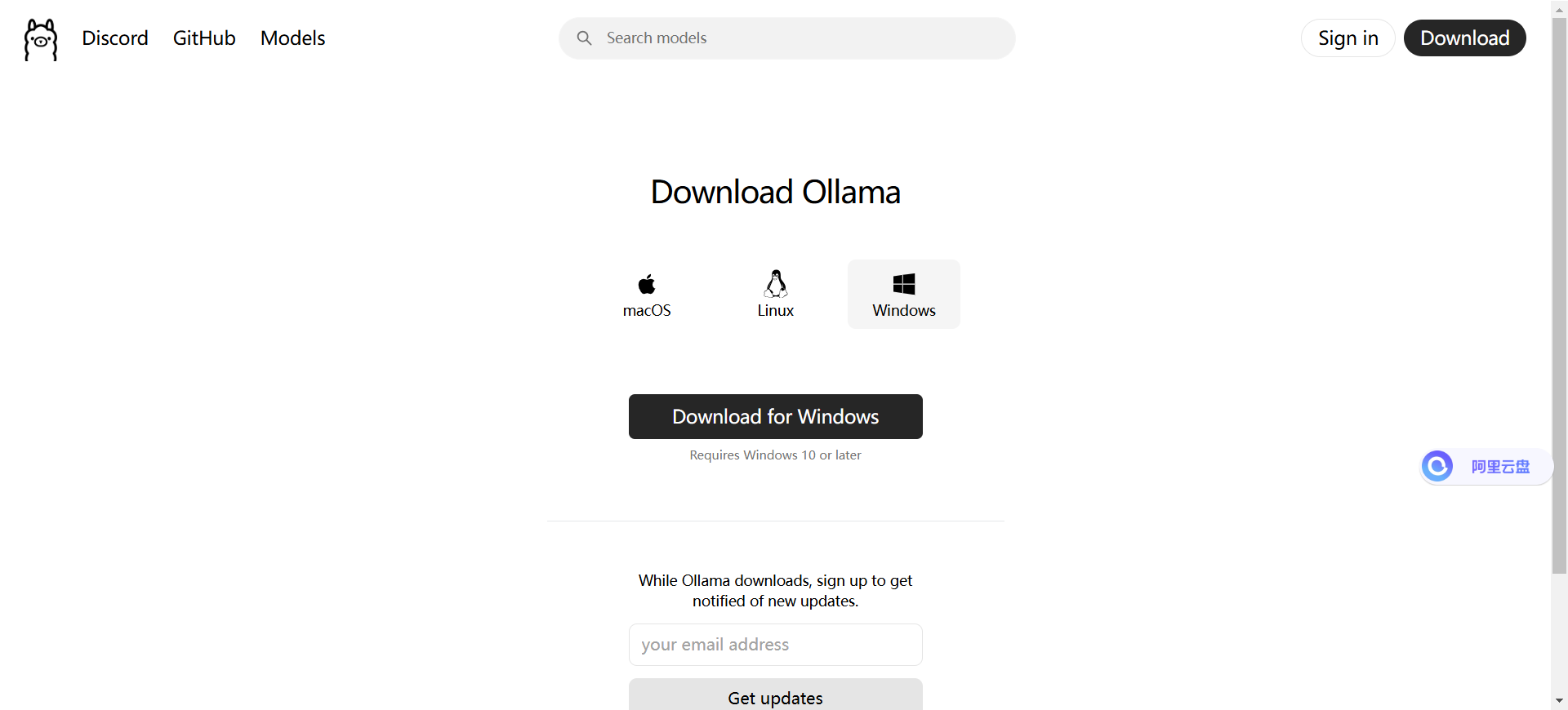
我們可以訪問⌈ Ollama 官網 ⌋下載 Ollama ,下載時有三個系統的安裝包可選擇,這裡只需要選擇下載我們電腦對應的作業系統版本即可,這裡我選擇的是 Windows 版本。
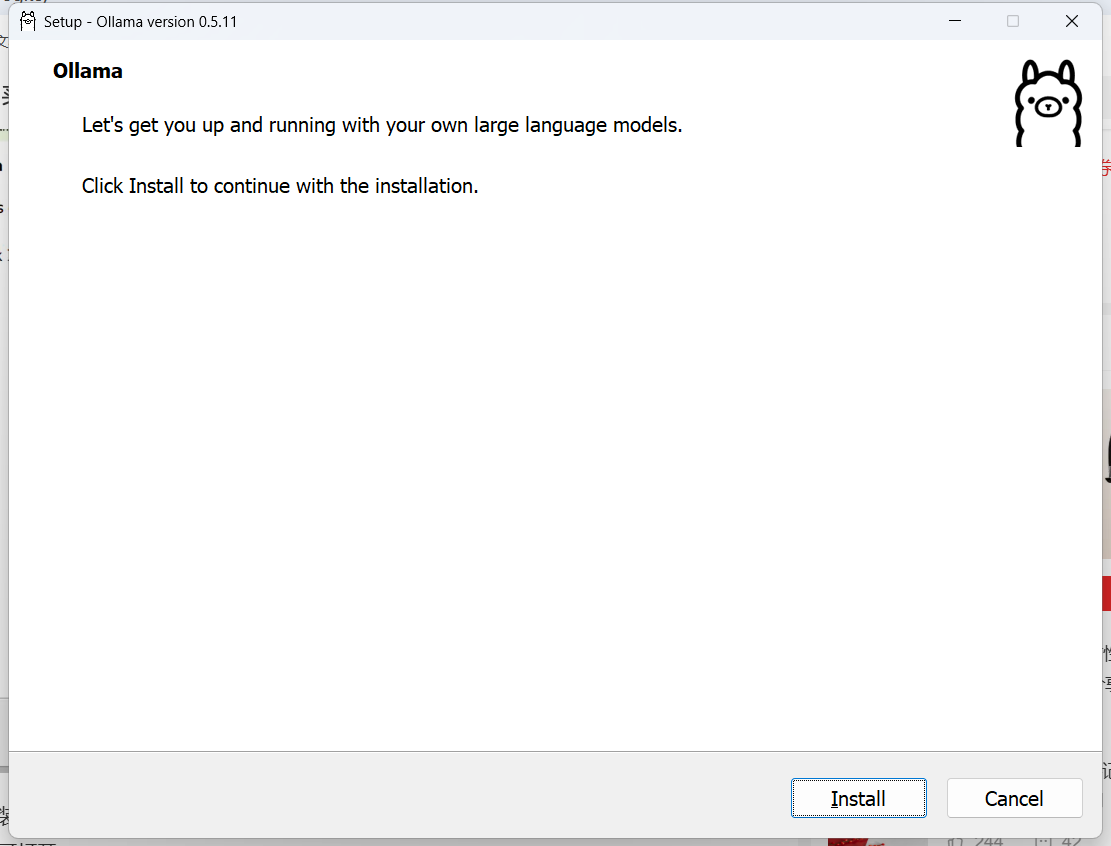
Ollama 安裝包下載完成後直接雙擊安裝即可,安裝速度還是比較快的。
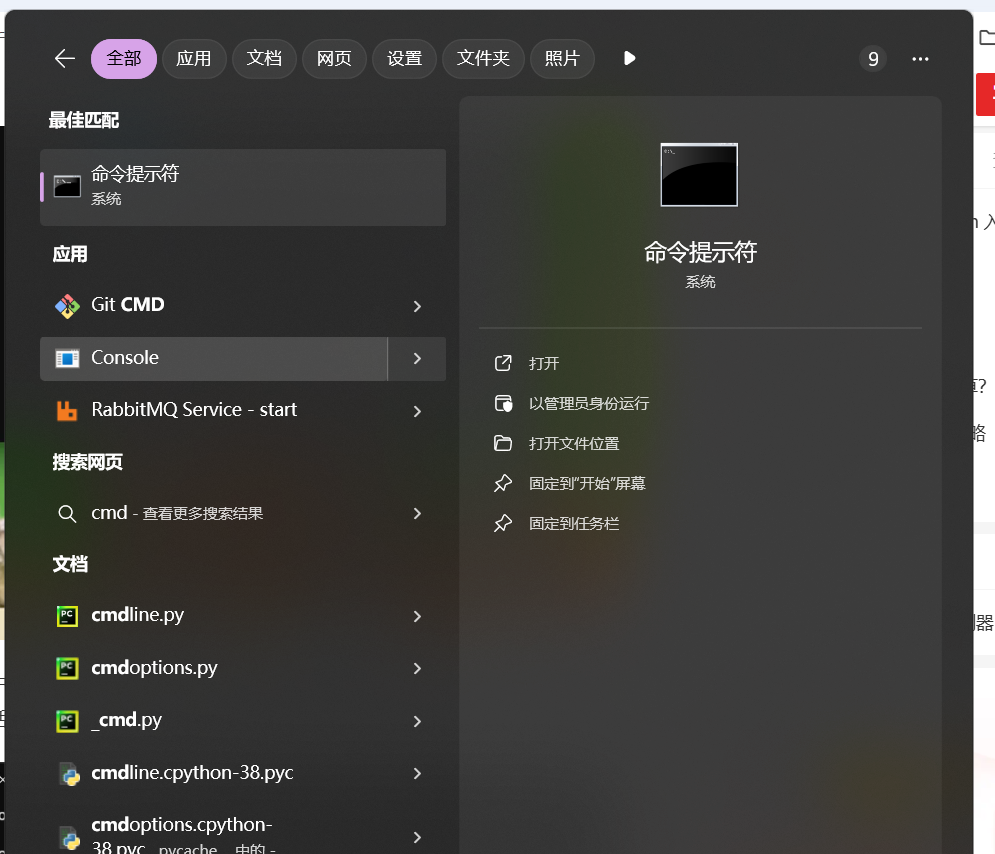
Ollama 安裝完成後需要開啟電腦的 CMD ,也就是指令提示符,只需要在電腦下方的搜尋框中輸入 cmd 即可開啟。
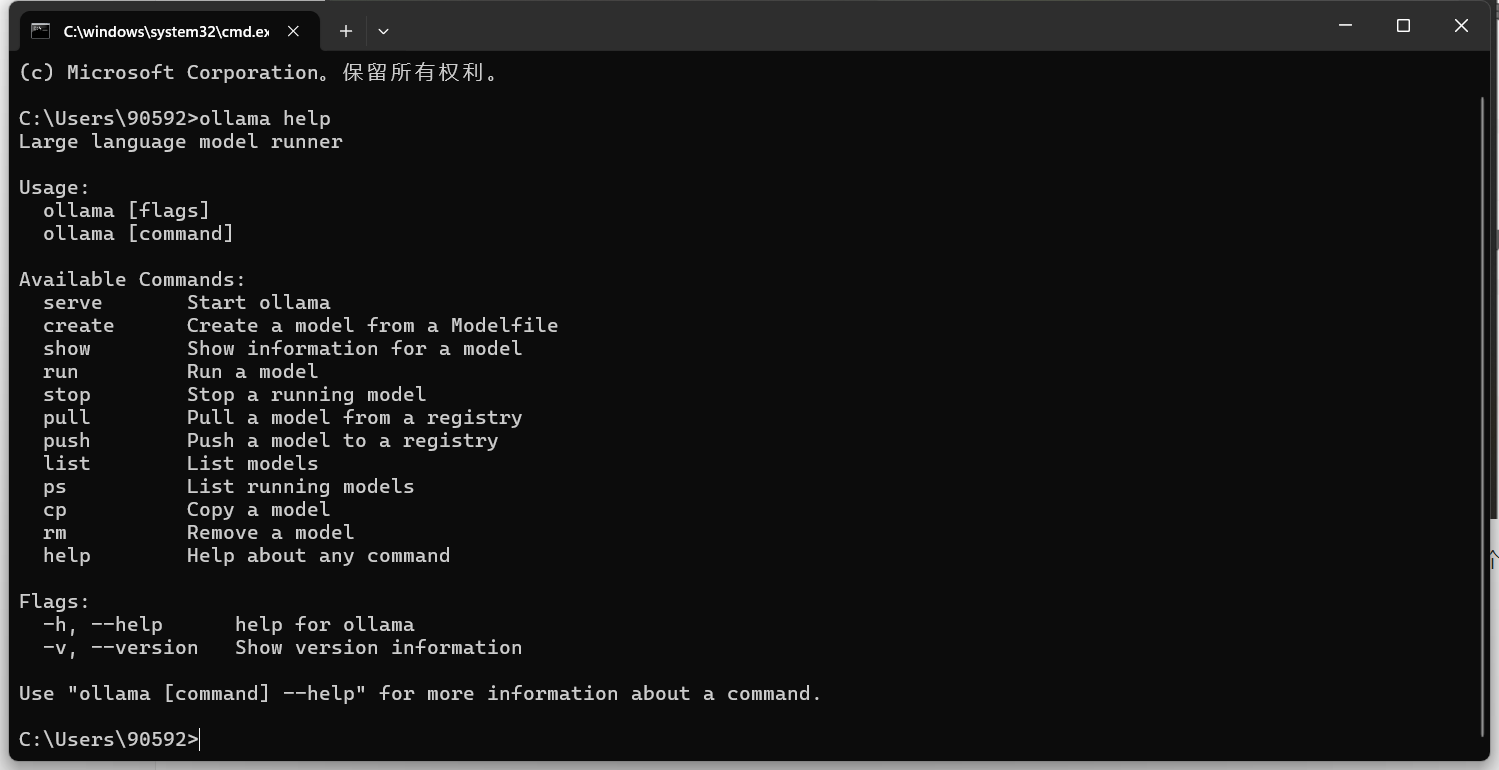
打開後在命令提示字元視窗中輸入 ollama help 並按下回車鍵,這個操作是為了驗證這個軟體是否安裝成功,如果沒有報錯的話則表示這個軟體安裝成功。
二、下載部署 Deepseek 模型
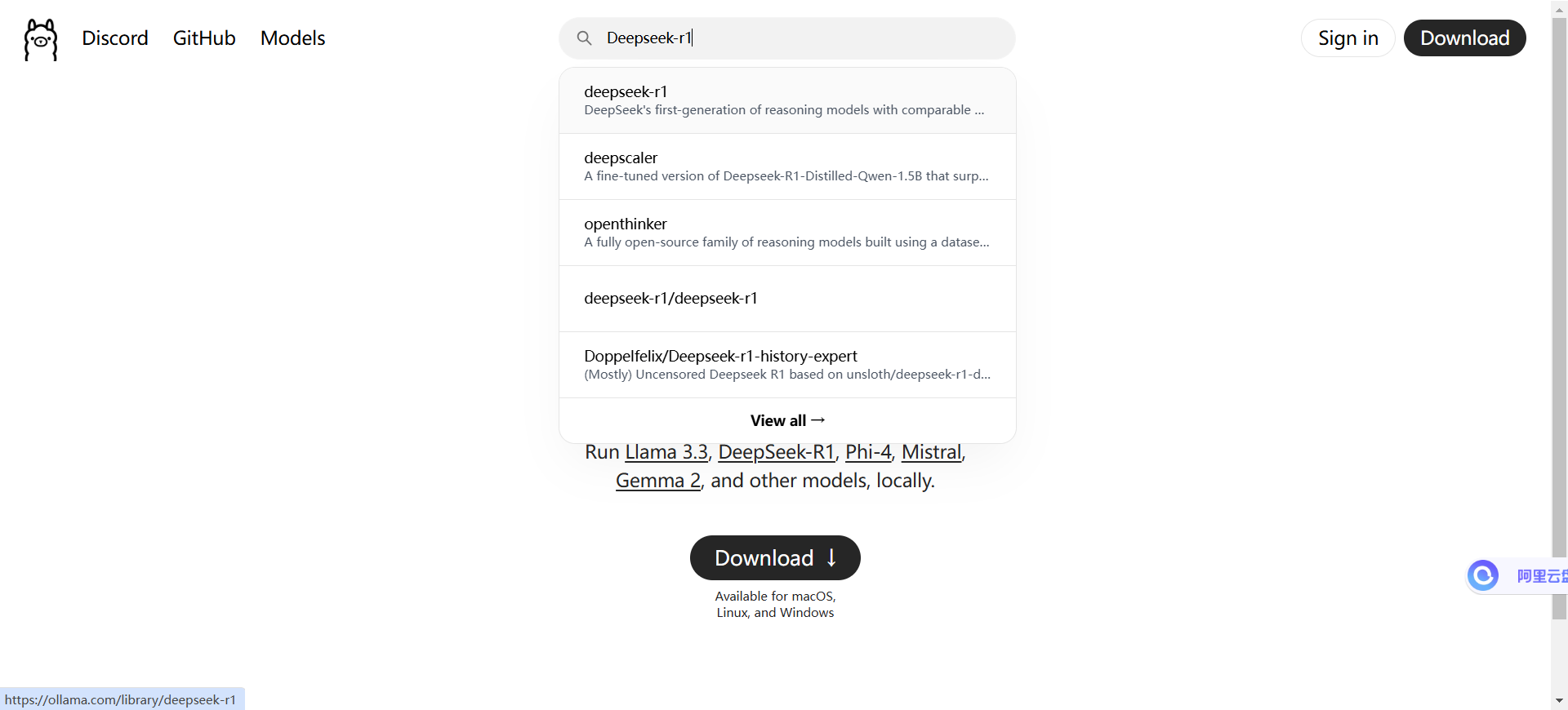
回到 ⌈ Ollama 官網 ⌋ 中,在網頁上方搜尋框中輸入 Deepseek-r1,這個 Deepseek-r1 就是我們需要本地部署的一個模型。
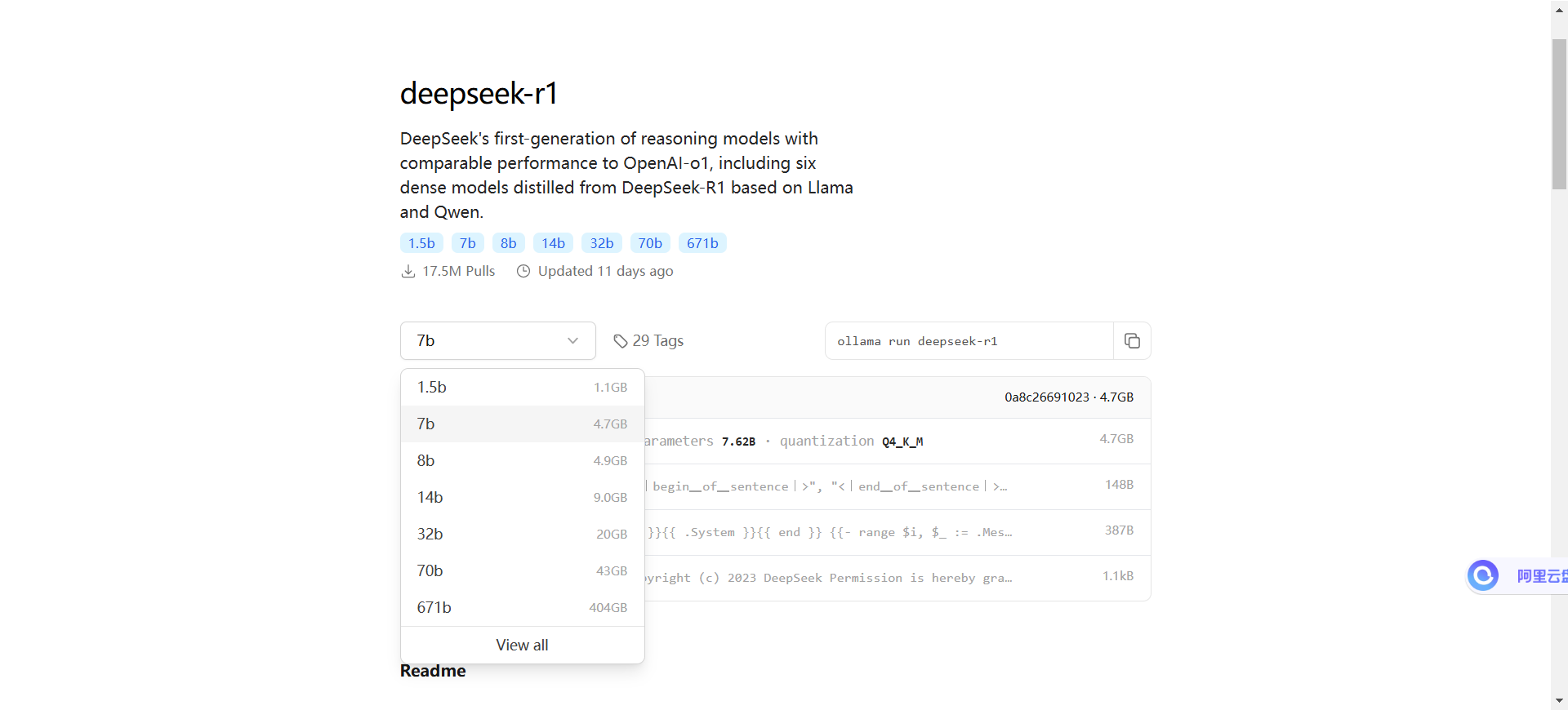
點擊 Deepseek-r1 後會進入詳情介面,裡面有多個參數規模可供選擇,從 1.5b 到 671b 都有。
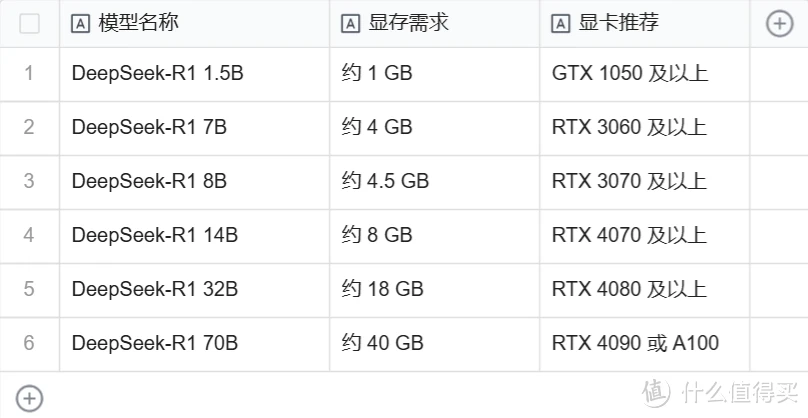
要注意的是,這裡我們需要根據自己電腦的硬體配置來選擇模型大小,下面是一個模型大小配置參考表格,大家可根據自己的電腦配置來自行選擇,當然了,部署的本地模型越大,使用的深度求索效果就越好。
選擇好模型規模後,複製右邊的指令。
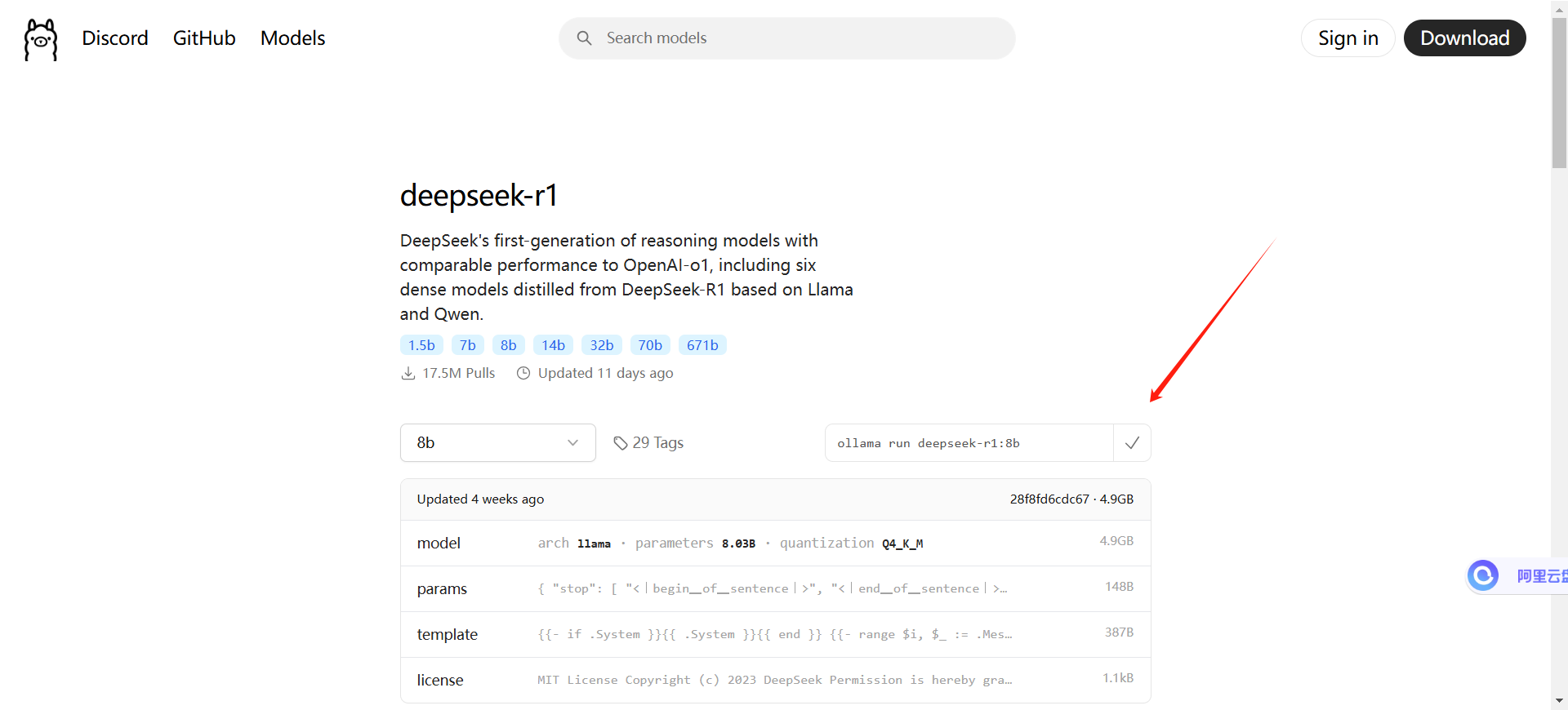
命令複製完成後回到命令提示字元窗口,將剛複製的命令貼到命令提示字元視窗中並按回車鍵即可下載模型。
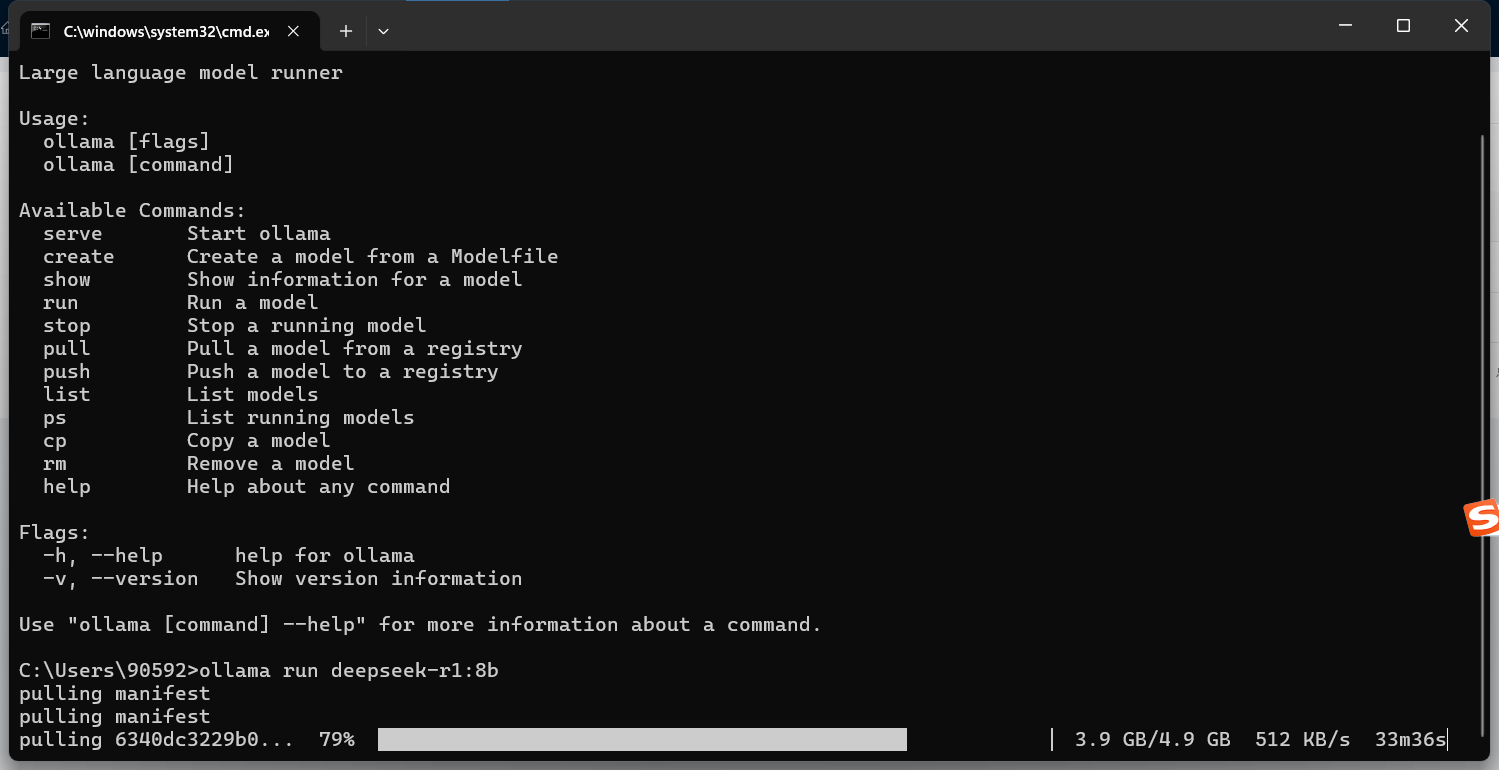
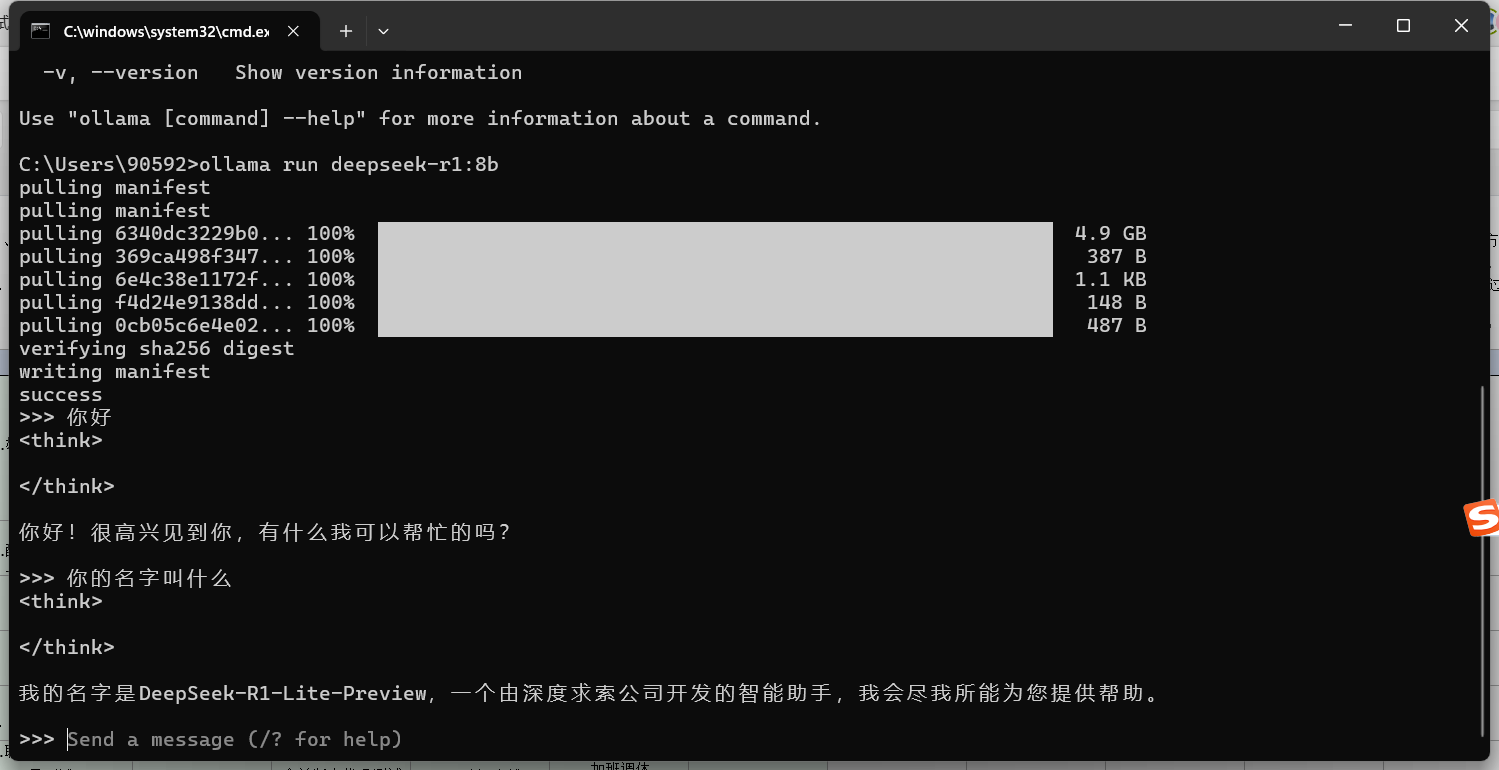
模型下載完成後,我們就直接可以在命令提示字元面板中使用它了。
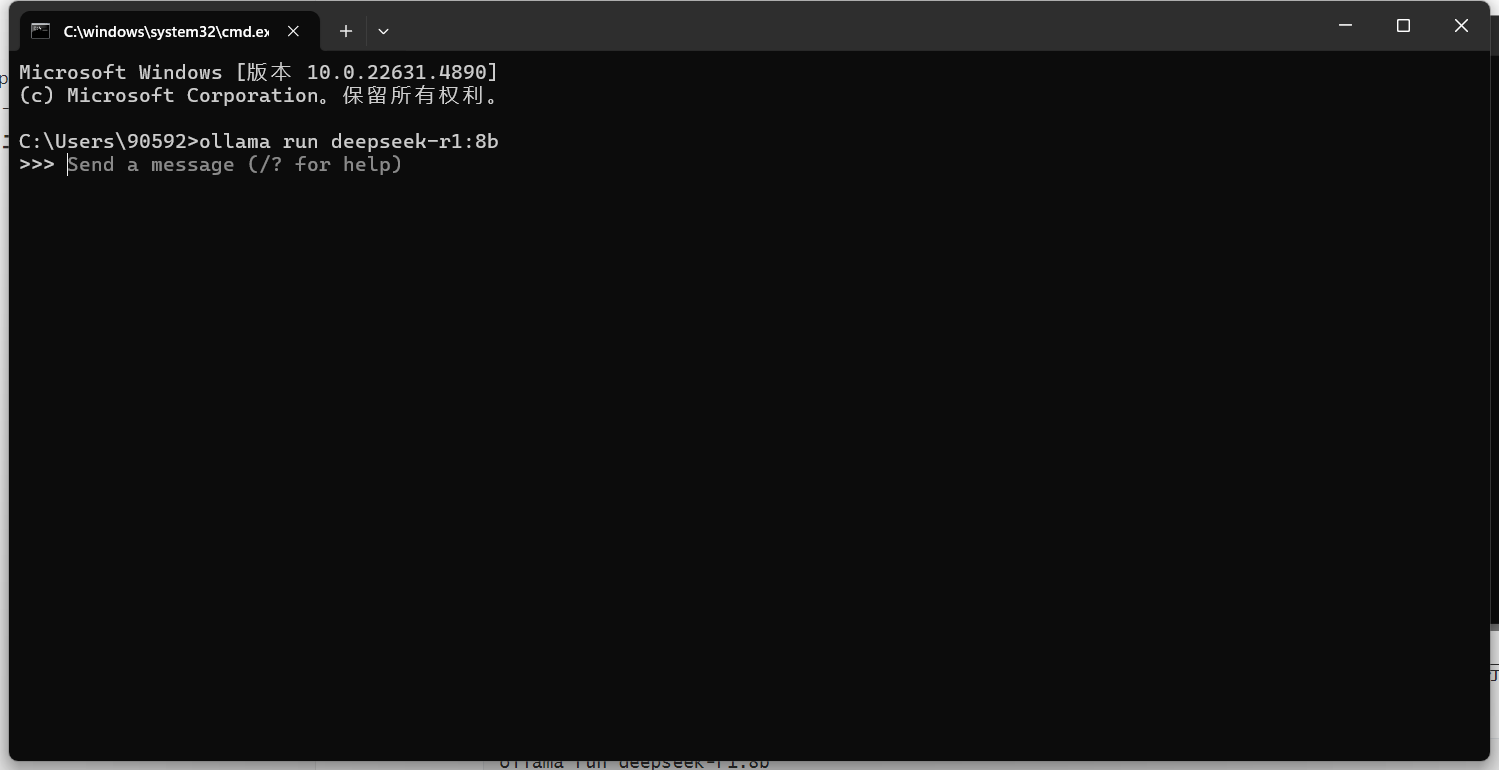
以後如果我們需要再次使用 Deepseek 這個模型的話,我們可以直接打開命令提示字元窗口,只需要再次在命令符提示窗口中輸入上面複製的指令。
ollama run deepseek-r1:8b
三、視覺化圖文互動介面 Chatbox
1.使用遠端chatbox
雖然我們可以在本地正常使用 Deepseek 這個模型了,但是這個 AI 工具的面板是非常簡陋的,很多人使用不習慣,這時我們就可以透過 Chatbox 這個視覺化圖文互動介面來使用它。
點選進入 ⌈ Chatbox 官網 ⌋,Chatbox 雖然有本地客戶端,但我們也可以直接使用網頁版。

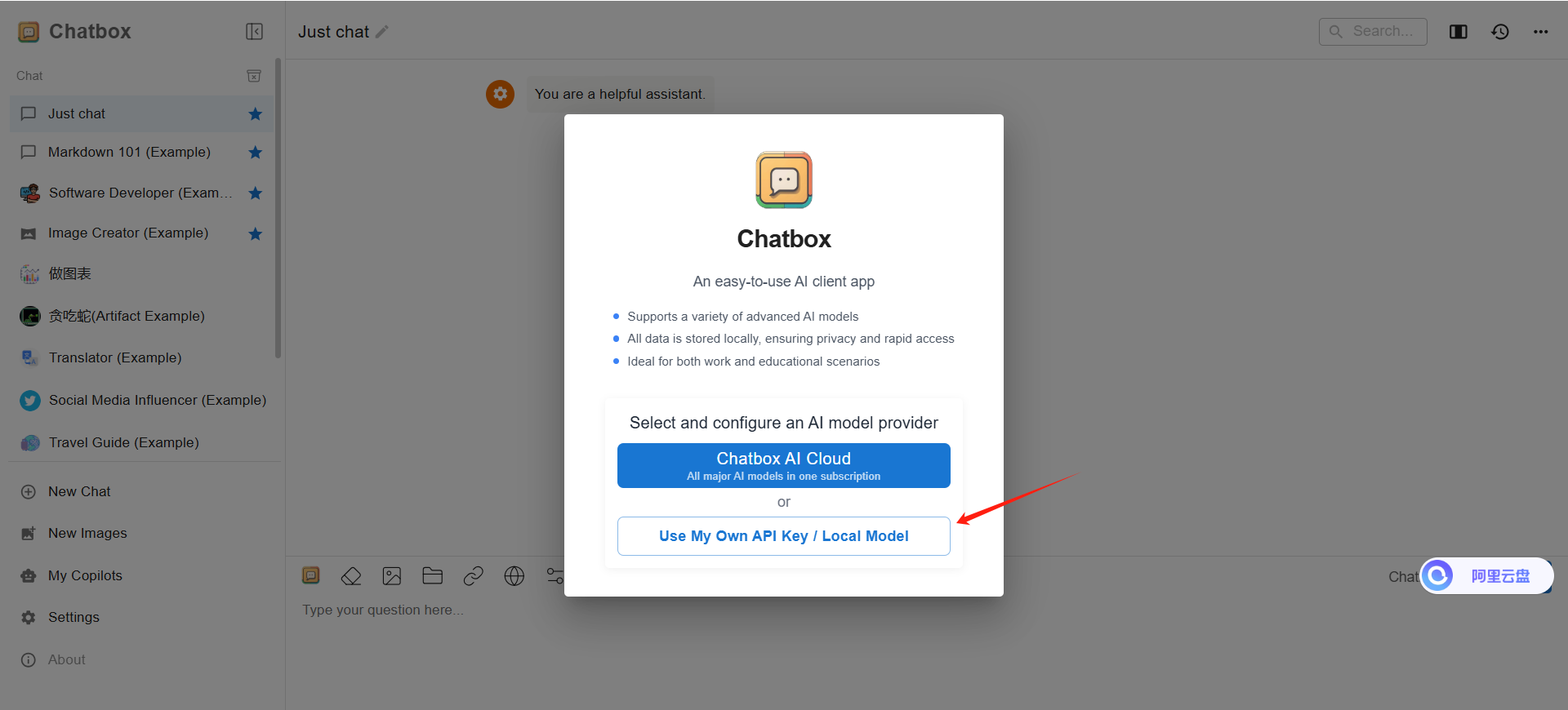
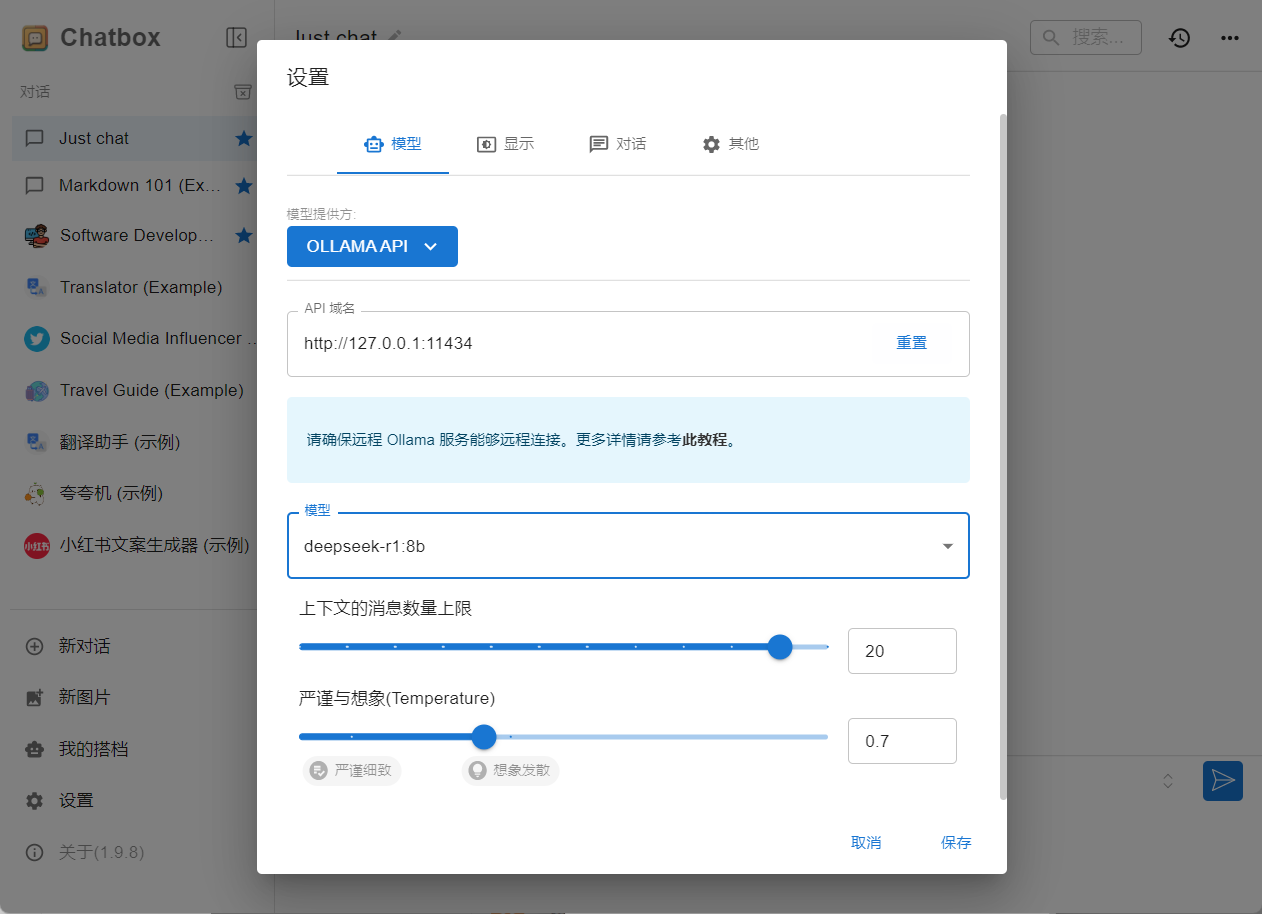
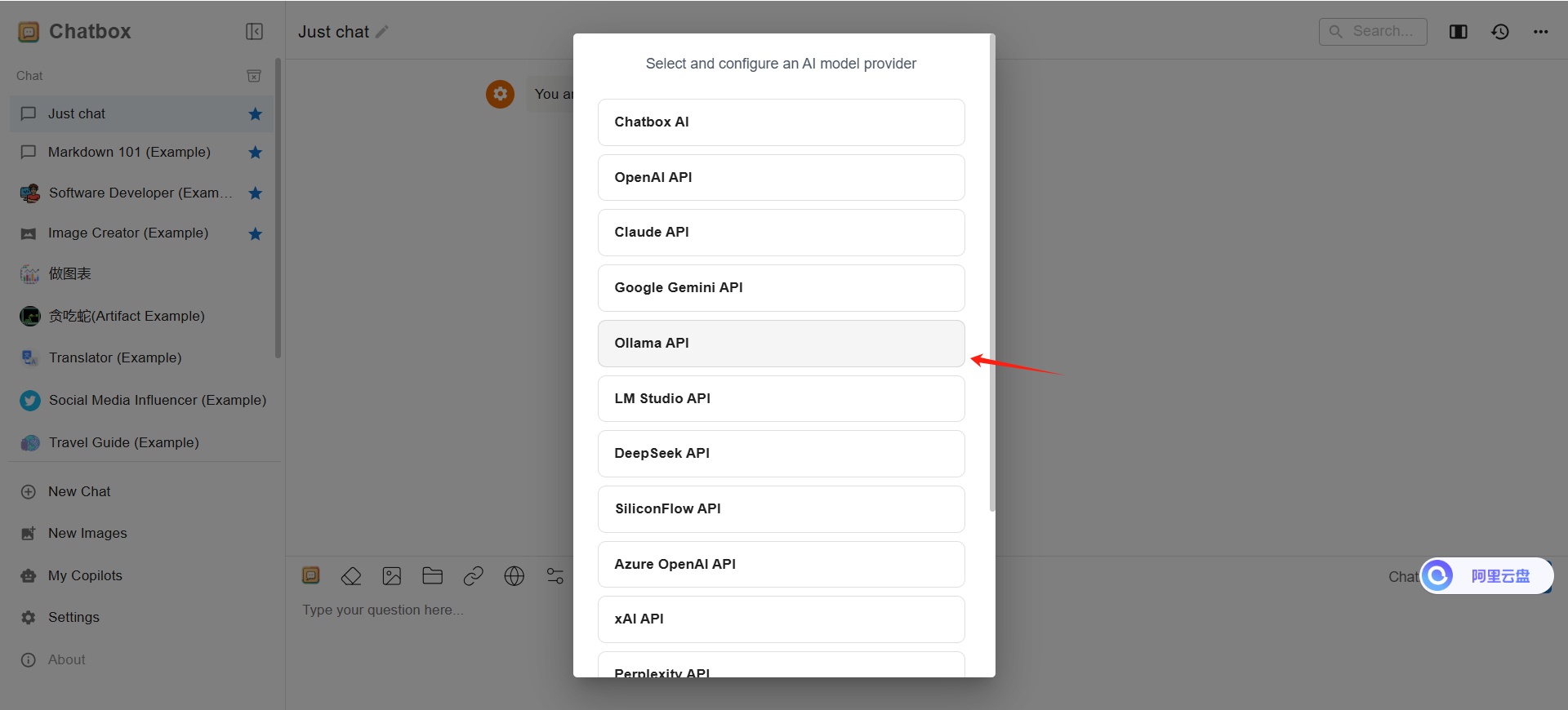
點選後會進入模型提供者選擇介面,這裡選擇 Ollama API 。
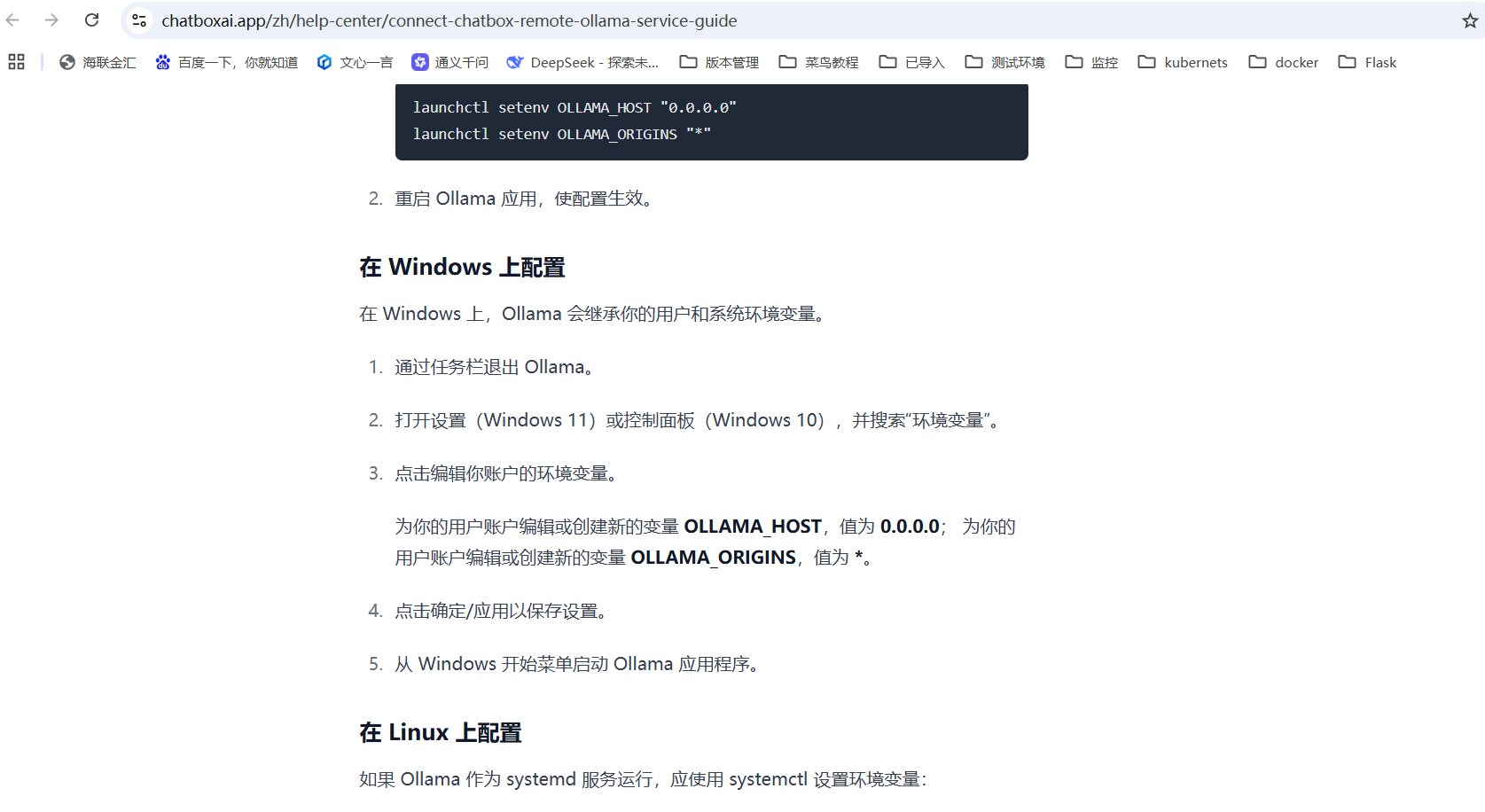
這裡要注意的是,為了能夠 Ollama 能遠端鏈接,這裡我們最好看一下 Chatbox 提供的教程,根據這個教程操作一下。
這個教學還是非常簡單的,如果是 Windows 作業系統則只需要配置環境變數即可,配置完環境變數後需重新啟動 Ollama 程式。
點擊了解 ⌈ 如何將 Chatbox 連接到遠端 Ollama 服務 ⌋
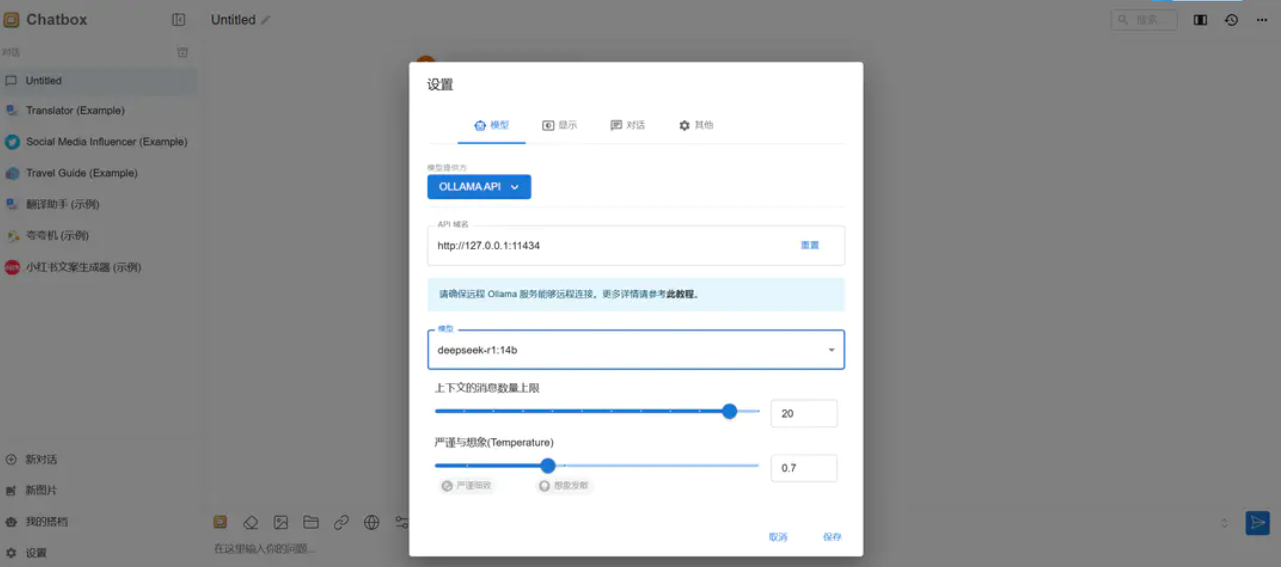
重新啟動 Ollama 程式後,我們需要將 Chatbox 設定介面關閉並重新打開,重新打開 Chatbox 設定介面後即可選擇 Deepseek 模型了,選擇後 Deepseek 模型後點擊儲存即可。
接下来只需要在 Chatbox 中新建对话即可使用 Deepseek 模型了,以下图为例,上方是它的思考过程,下方是它给出的答案。
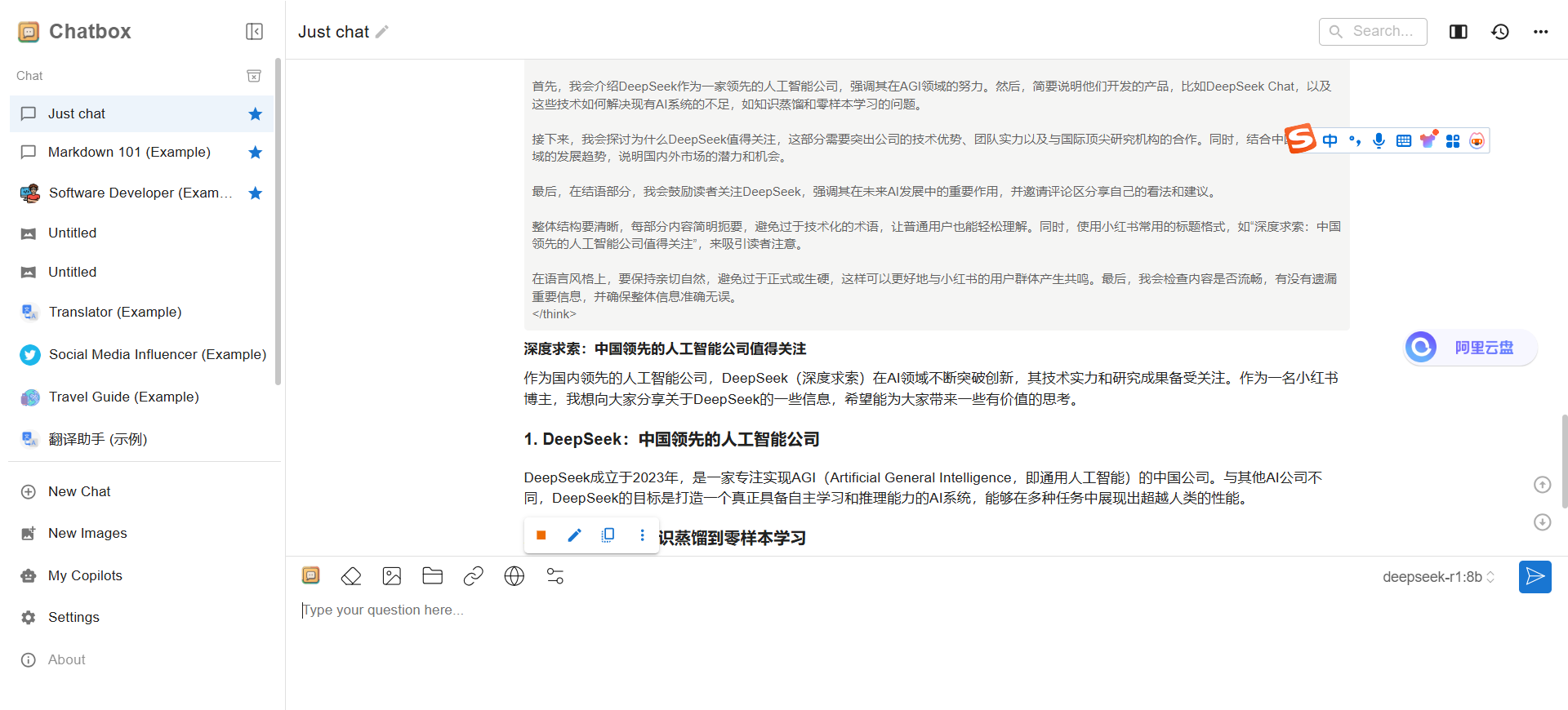
Chatbox 視覺化圖文互動介面還有一個特點就是可以創建專屬智能體,只需點擊我的搭檔即可創建,此功能是 Deepseek 官方暫時還沒有的功能。
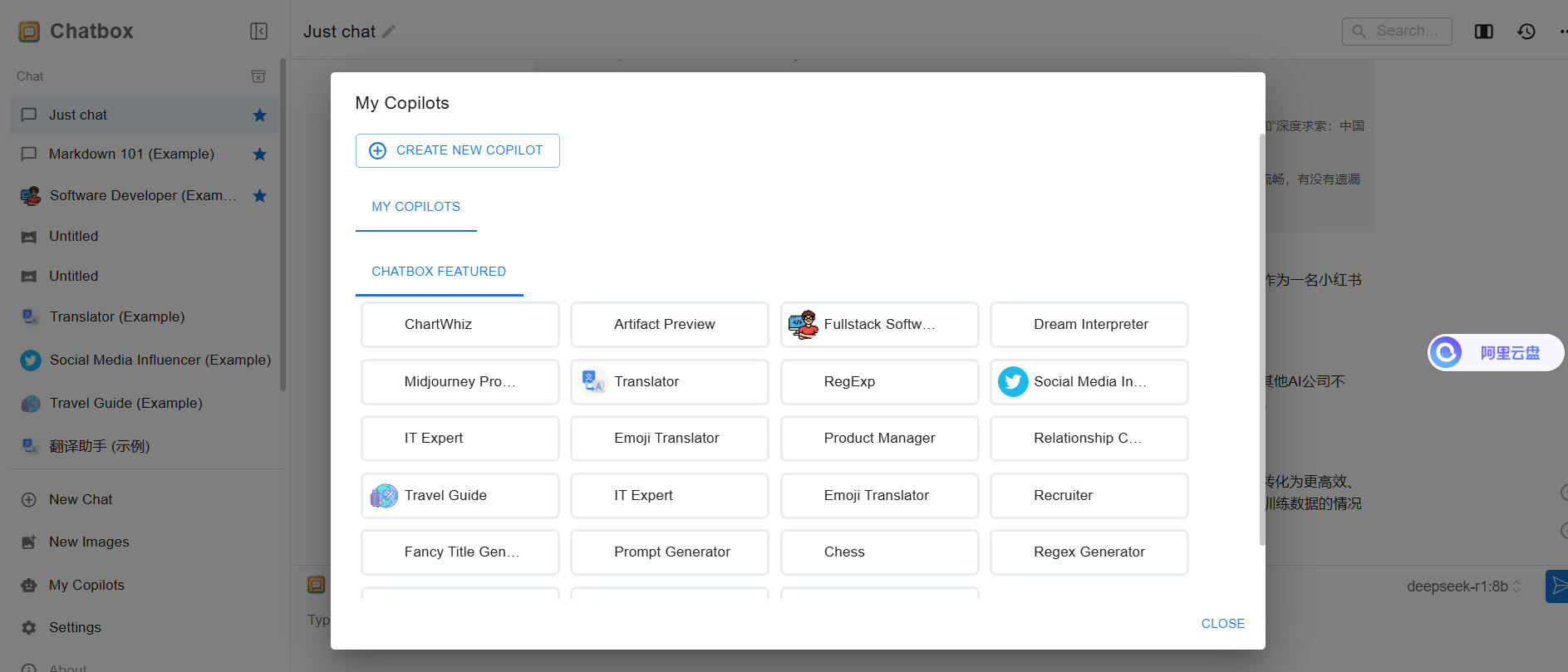
2、本地部署chatbox
遠端部署也很簡單,點選進入 ⌈ Chatbox 官網 ⌋,依照環境下載本機用戶端,我是Windows端
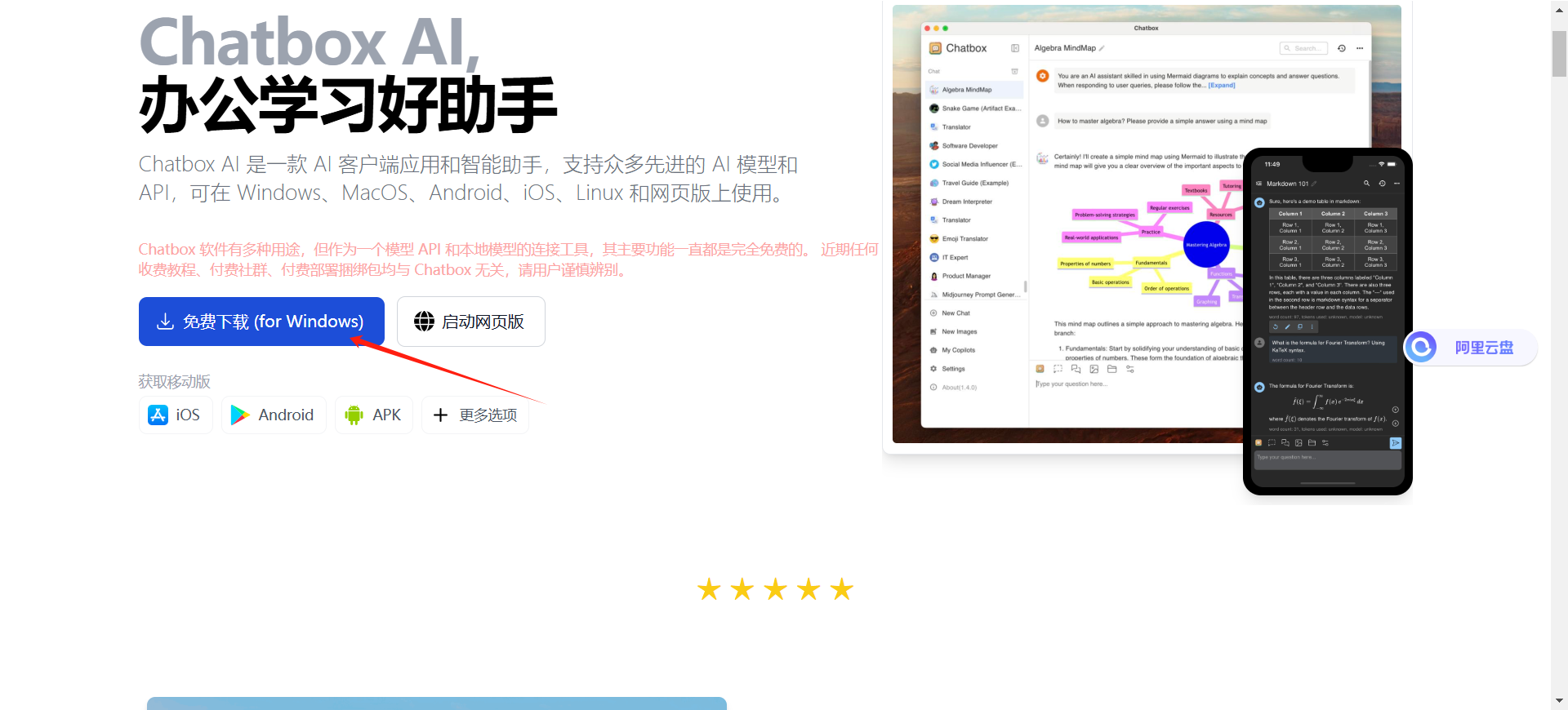
下載完成後直接下一步就行
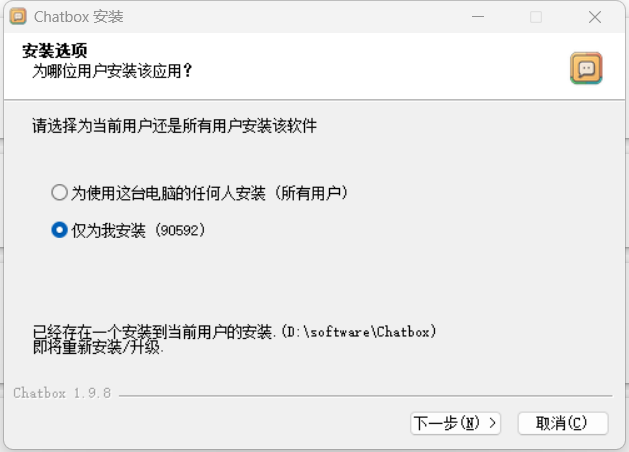
完成安裝後,點擊運行,選擇使用自己的API Key或本機模型
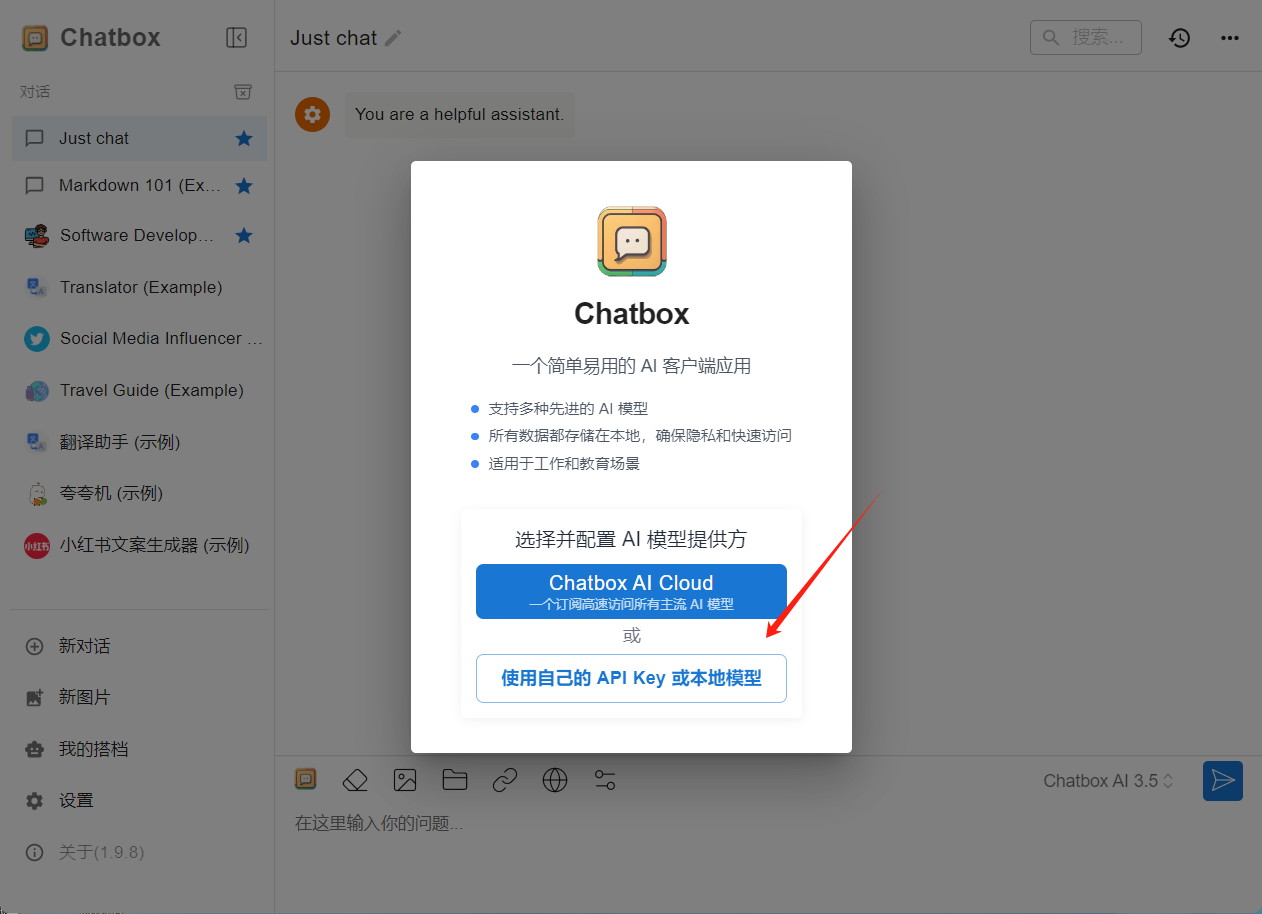
點選後會進入模型提供者選擇介面,這裡選擇 Ollama API
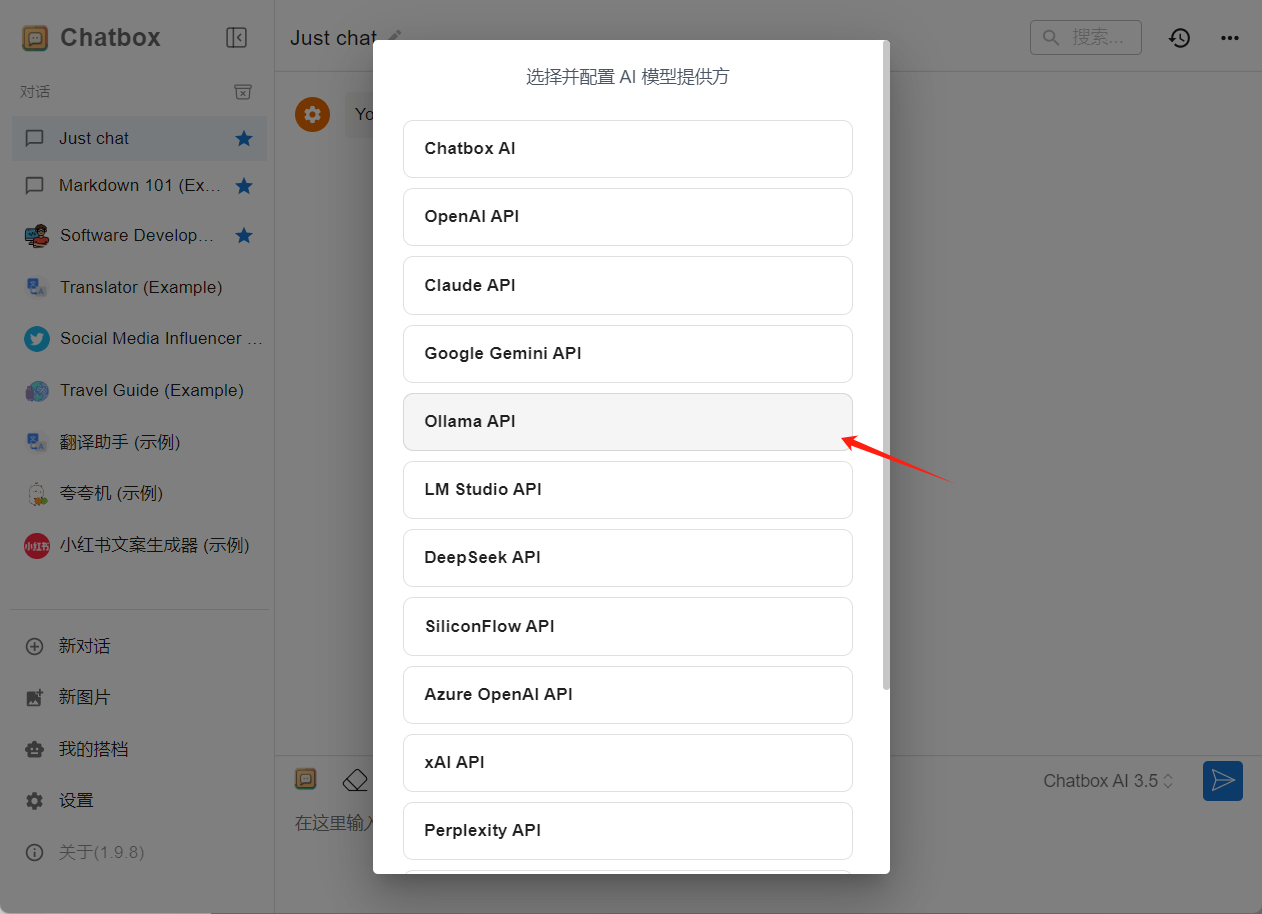
本地運行就不需要配置變數了,直接選擇deepSeek的模型,點選儲存就可以使用了